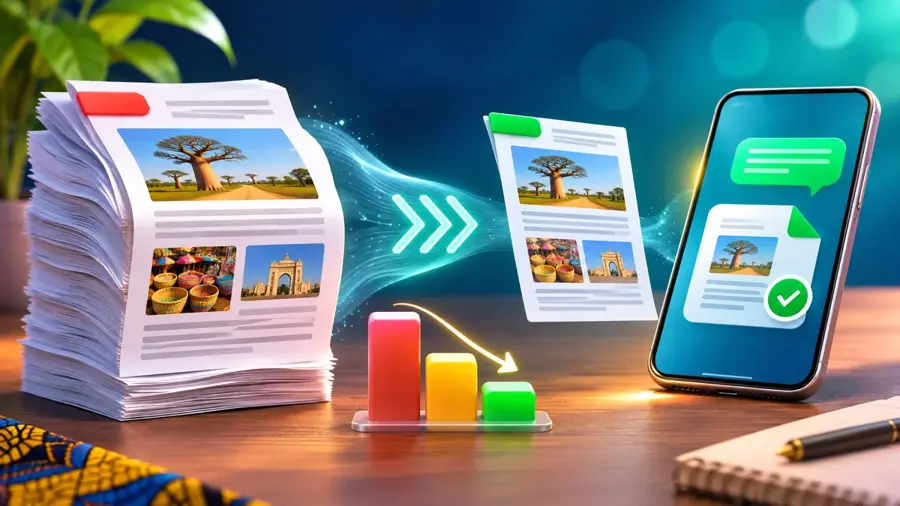
Pour compresser un PDF gratuitement, le plus simple est d'ouvrir un compresseur en ligne comme celui d'Adobe Acrobat ou iLovePDF, d'y déposer ton fichier, de choisir le niveau « recommandé », puis de télécharger la version allégée. Ça marche sur téléphone comme sur ordinateur, sans rien installer. Sur iPhone, tu as même une option intégrée dans l'app Fichiers. Sur Mac, Aperçu le fait aussi.
Le vrai problème arrive quand le fichier doit descendre sous une limite précise : 1 Mo pour un formulaire de candidature, 300 Ko pour un portail d'inscription, ou un poids raisonnable pour l'ebook que tu vends et que tes clients téléchargent avec leurs données mobiles. Là, cliquer sur « compresser » ne suffit pas toujours. Ce guide te donne la méthode pour chaque appareil, puis les réglages qui font vraiment la différence quand le fichier refuse de maigrir.
Pourquoi ton PDF est aussi lourd
Avant de compresser, comprends d'où vient le poids. Le plus souvent, ce n'est pas le texte. Une page de texte pur pèse quelques dizaines de kilo-octets. Ce qui gonfle un PDF, ce sont les images.
- Les documents scannés : chaque page est une photo. Un scan en couleur, en haute résolution, peut facilement dépasser 1 Mo par page.
- Les photos prises au téléphone puis glissées dans un document Word ou Canva : un smartphone récent produit des images de plusieurs millions de pixels, beaucoup plus que ce qu'il faut pour un écran.
- Les ebooks très visuels, avec une image pleine page à chaque chapitre, des fonds texturés ou des mockups.
- Certaines polices intégrées en entier et des éléments invisibles (calques, métadonnées, versions précédentes) laissés par le logiciel qui a créé le fichier.
Conséquence pratique : un PDF de 40 pages de texte se compresse peu, parce qu'il est déjà léger. Un dossier de 6 pages scannées en couleur peut, lui, perdre l'essentiel de son poids. Si ton outil te dit « le fichier n'a presque pas diminué », ce n'est pas forcément qu'il est mauvais. C'est souvent que ton PDF n'avait pas grand-chose à perdre.
Vérifie la taille actuelle et fixe ta cible
Tu ne peux pas viser juste si tu ne connais pas le point de départ. Sur Windows, clic droit sur le fichier puis « Propriétés ». Sur Mac, « Lire les informations ». Sur Android, ouvre l'app Fichiers (ou « Mes fichiers » sur Samsung) et regarde les détails. Sur iPhone, appui long sur le fichier dans l'app Fichiers, puis « Informations ».
Ensuite, fixe une cible réaliste selon l'usage. Voici les repères qu'on utilise, avec les limites officielles quand elles existent :
| Usage | Limite ou cible | Ce qu'il faut savoir |
|---|---|---|
| Envoi par WhatsApp (en « Document ») | 2 Go maximum selon WhatsApp | La limite n'est presque jamais le problème. C'est la data de ton correspondant qui compte. |
| Pièce jointe Gmail | 25 Mo pour un compte personnel | Au-delà, Gmail remplace la pièce jointe par un lien Google Drive. |
| Formulaire de candidature, concours, inscription | Souvent 300 Ko, 500 Ko, 1 Mo ou 2 Mo | Lis la limite affichée sur le portail : elle est stricte, au kilo-octet près. |
| Ebook ou guide que tu vends | Le plus léger possible sans perte visible | Beaucoup de clients téléchargent sur forfait mobile, sur des téléphones d'entrée de gamme. |
Pour WhatsApp, la page d'aide officielle indique bien 2 Go pour les documents. Pour Gmail, la limite de 25 Mo est précisée dans l'aide Gmail. Le reste dépend de chaque site, donc vérifie toujours la consigne exacte avant de commencer.
Méthode 1 : compresser un PDF en ligne, gratuitement
C'est la méthode universelle. Elle marche dans n'importe quel navigateur récent, sur Android, iPhone, Windows ou Mac. Deux outils sérieux et gratuits suffisent pour la grande majorité des cas.
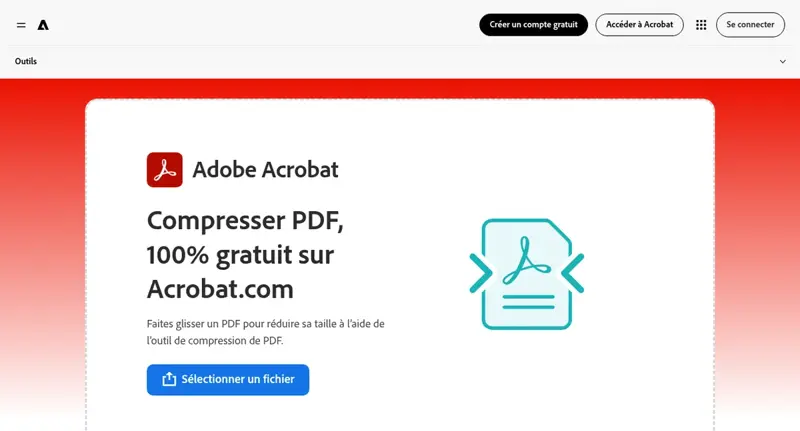
Avec Adobe Acrobat en ligne
Adobe, l'éditeur à l'origine du format PDF, propose un compresseur gratuit sur son site. Aucun compte n'est demandé pour une compression simple.
- Ouvre la page « Compresser PDF » d'Adobe Acrobat.
- Touche « Sélectionner un fichier » et choisis ton PDF.
- Choisis le niveau de compression : élevé pour le fichier le plus léger, moyen ou faible si la qualité compte davantage.
- Télécharge le résultat et compare la nouvelle taille avec l'ancienne.
D'après Adobe, l'outil accepte des fichiers jusqu'à 2 Go, et ton document est traité sur ses serveurs puis supprimé si tu ne te connectes pas pour l'enregistrer.
Avec iLovePDF
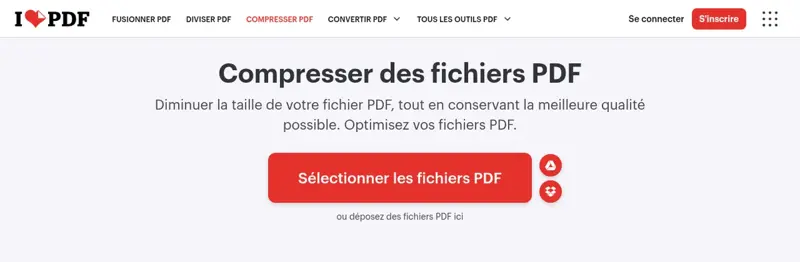
iLovePDF est l'autre référence, avec une interface simple et entièrement en français. Tu déposes ton fichier, puis tu choisis entre trois modes : compression extrême, recommandée ou moindre. L'éditeur conseille le mode recommandé pour le meilleur équilibre. Il précise aussi que les fichiers envoyés sont supprimés automatiquement de ses serveurs au bout de deux heures. Une application mobile iLovePDF existe si tu compresses souvent depuis ton téléphone.
Et pour une pièce d'identité ou un relevé ?
Un compresseur en ligne classique envoie ton fichier sur un serveur. Pour un ebook ou un support de cours, ce n'est pas un souci. Pour une carte d'identité, un passeport, un relevé bancaire ou un contrat signé, réfléchis deux secondes. Deux options plus prudentes : utiliser la méthode intégrée à ton appareil (iPhone, Mac, Word, voir plus bas), ou choisir un outil qui affiche clairement que le traitement se fait dans ton navigateur, sans envoi. Lis la mention sur la page plutôt que de croire le slogan. Et dans tous les cas, ne garde pas ce genre de document dans un dossier « Téléchargements » partagé.
Méthode 2 : compresser un PDF sur Android (Samsung, Tecno, Infinix…)
Android n'a pas d'option de compression PDF intégrée, quelle que soit la marque. Tu as donc deux chemins, tous deux gratuits.
- Le navigateur : ouvre Chrome, va sur le compresseur d'Adobe ou d'iLovePDF, touche le bouton d'import, puis « Fichiers » ou « Mes fichiers » pour retrouver ton PDF (souvent dans Téléchargements ou dans le dossier WhatsApp Documents). Télécharge le résultat, il arrive dans Téléchargements.
- Une application : Adobe indique que son outil fonctionne aussi depuis l'application Acrobat Reader sur Android. iLovePDF a également son application. Pratique si tu traites plusieurs fichiers par semaine.
Une astuce qui évite souvent de compresser : si ton PDF vient d'un scan fait avec le téléphone, refais le scan proprement. Avec une appli de numérisation (Google Drive, l'appareil photo Samsung ou une autre), choisis le mode noir et blanc ou niveaux de gris pour un document texte, recadre bien la feuille et évite la très haute qualité. Un scan bien fait est en général nettement plus léger qu'une photo couleur de la même page, et plus lisible.
Méthode 3 : compresser un PDF sur iPhone, sans application
Sur iPhone, l'option existe déjà, elle est juste bien cachée. Depuis iOS 16, Apple a ajouté une action « Optimiser la taille du fichier PDF » qui compresse les images du document. Elle est mentionnée dans la page Apple sur les nouveautés de Raccourcis.
- Ouvre l'app Fichiers et retrouve ton PDF.
- Fais un appui long sur le fichier.
- Touche « Actions rapides », puis « Optimiser la taille du fichier ».
- Une copie allégée apparaît à côté de l'original. Vérifie sa taille avec un appui long, puis « Informations ».
Limite à connaître : tu ne choisis pas le niveau de compression. Si le résultat reste trop lourd pour ton formulaire, passe par Adobe ou iLovePDF dans Safari, en mode extrême. Si l'option n'apparaît pas, vérifie ta version d'iOS dans Réglages, puis Général, puis Informations.
Méthode 4 : sur PC Windows
Windows ne sait pas compresser un PDF existant tout seul. Tu as deux cas de figure.
Ton PDF vient d'un fichier Word ou PowerPoint
Ne compresse pas après coup : réexporte le document au bon format. Dans Word, va dans Fichier, puis Enregistrer sous (ou Enregistrer une copie), choisis le type PDF, puis, sous « Optimiser pour », sélectionne « Taille minimale (publication en ligne) ». Microsoft documente cette option dans son aide sur l'enregistrement en PDF : elle réduit le poids au prix d'une qualité d'impression moindre. Pour un document lu à l'écran, la différence se voit rarement.
Encore mieux : avant l'export, sélectionne une image dans Word, ouvre l'onglet Format de l'image et utilise « Compresser les images » en choisissant une résolution pour l'écran ou l'e-mail. Tu attaques le poids à la source.
Tu n'as que le PDF
Utilise le compresseur en ligne dans Edge ou Chrome, ou l'application de bureau d'iLovePDF si tu dois traiter beaucoup de fichiers. Évite l'astuce « Imprimer en PDF » souvent conseillée sur les forums : elle refait un PDF, mais ne réduit pas toujours le poids, et elle peut casser les liens cliquables.
Méthode 5 : sur Mac, avec Aperçu
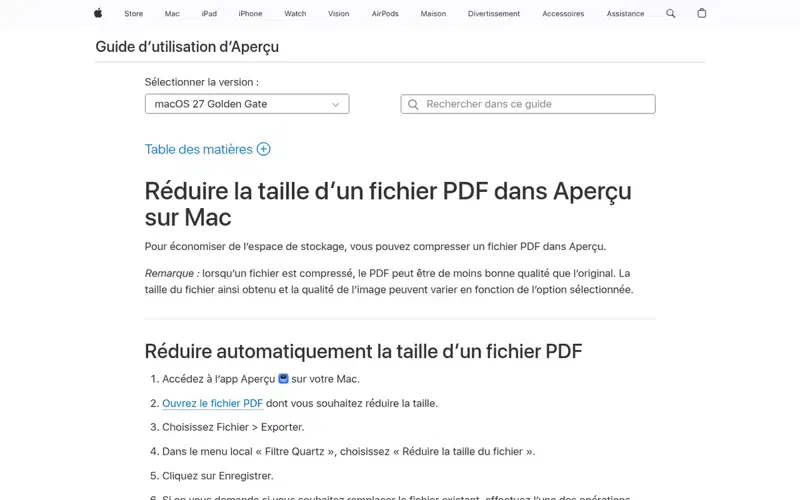
Le Mac a un compresseur intégré dans Aperçu. La procédure est décrite dans le guide d'utilisation d'Aperçu.
- Ouvre le PDF avec Aperçu.
- Va dans Fichier, puis Exporter.
- Dans le menu « Filtre Quartz », choisis « Réduire la taille du fichier ».
- Enregistre sous un nouveau nom pour garder l'original.
Prends le temps de vérifier le résultat : ce filtre est souvent très agressif et peut rendre les images floues, voire pixelisées. Apple le dit lui-même, la qualité peut baisser. Selon ta version de macOS, Aperçu propose aussi des cases « Optimiser les images pour l'écran » ou « Enregistrer les images en JPEG », plus douces. Essaie-les d'abord. Si le texte devient difficile à lire, repasse par Adobe en niveau moyen.
Ton PDF doit passer sous 1 Mo ou 300 Ko : la méthode qui marche
C'est la situation la plus stressante : le portail ferme ce soir et ton dossier de 4 Mo est refusé. La compression « recommandée » ne suffit pas toujours. Voici l'ordre dans lequel on attaque le problème, du plus efficace au plus radical.
- Compresse en mode extrême chez Adobe ou iLovePDF. Pour un document scanné, c'est souvent suffisant.
- Supprime les pages inutiles : page blanche, verso vide, page de garde que personne ne demande. Chaque page scannée en moins, c'est du poids en moins.
- Refais le scan en noir et blanc ou en niveaux de gris si le document n'a pas besoin de couleur. Une attestation, un diplôme, un relevé de notes restent parfaitement lisibles en gris.
- Si le portail accepte plusieurs fichiers, divise le PDF (iLovePDF et Adobe ont un outil « Diviser ») et envoie chaque partie séparément.
- En dernier recours, réduis la résolution des images à la source : refais les photos plus près, avec une bonne lumière, plutôt que de compresser une image floue encore plus fort.
Un repère honnête : 300 Ko, c'est peu. Pour un document de plusieurs pages scannées, il faudra presque toujours passer en niveaux de gris. Si même ainsi le fichier ne descend pas, le problème n'est plus la compression, c'est le nombre de pages. Lis à nouveau la consigne du portail : il demande parfois seulement la première page d'un diplôme, ou un seul relevé.
Attention à l'unité. Certains sites comptent 1 Ko = 1 000 octets, d'autres 1 024. Si ton fichier fait pile 300 Ko, il peut être refusé. Garde une marge et vise 280 Ko.
Dernier point important : après une compression forte, ouvre toujours le fichier et zoome sur les chiffres, les numéros de pièce et les signatures. Un dossier refusé parce qu'il est illisible fait perdre autant de temps qu'un fichier trop lourd.
Tu vends des ebooks ou des guides PDF ? Compresse pour tes clients
Si tu vends des produits numériques, le poids de ton PDF fait partie de l'expérience d'achat. Un client qui paie 3 000 FCFA (environ 4,60 €) par Mobile Money et qui doit ensuite télécharger 80 Mo avec son forfait risque d'abandonner le téléchargement, ou de t'écrire pour se plaindre que « le fichier ne s'ouvre pas ». Nos conseils :
- Compresse tes images avant de les mettre dans Canva ou Word, pas seulement le PDF final. Une image de couverture n'a pas besoin de 4 000 pixels de large pour être belle sur un écran de téléphone.
- Garde toujours un fichier maître non compressé. Tu compresses une copie pour la vente, jamais ton seul exemplaire.
- Vérifie les liens cliquables après compression : certains outils les conservent, d'autres non. Un ebook dont les liens vers tes bonus ne marchent plus, c'est un service client en plus.
- Teste le PDF final sur un téléphone d'entrée de gamme, pas seulement sur ton ordinateur. Si le défilement rame, c'est encore trop lourd.
Si tu crées tes ebooks dans Canva, notre guide comment créer un ebook sur Canva et le vendre détaille l'export et les réglages qui évitent les fichiers obèses dès le départ. Et pour choisir où vendre ton fichier (Chariow, ton site, WhatsApp), lis comment vendre un PDF en ligne.
Ce que la compression casse parfois (et comment l'éviter)
La compression n'est pas magique. Elle fait des compromis, et certains peuvent te coûter cher si tu ne les connais pas.
- Les signatures électroniques : un PDF signé numériquement puis recompressé peut perdre la validité de sa signature, parce que le fichier a été modifié. Compresse avant de signer, jamais après.
- Le texte sélectionnable : les compressions les plus fortes de certains outils transforment chaque page en image. Ton PDF devient plus léger, mais on ne peut plus copier le texte ni chercher un mot dedans. Pour un ebook, c'est gênant.
- Les fichiers protégés par mot de passe : la plupart des compresseurs les refusent. Si c'est ton propre document, retire la protection d'abord (on explique comment dans notre article sur comment enlever le mot de passe d'un PDF), compresse, puis remets-la si besoin.
- La compression en boucle : compresser trois fois de suite le même fichier dégrade surtout la qualité. Si la première passe en mode extrême ne suffit pas, change de méthode (pages, noir et blanc, division) au lieu de recommencer.
Un dernier cas fréquent : un PDF trop lourd pour être traduit ou analysé par un outil en ligne. Google Traduction limite par exemple les documents à 10 Mo. Compresser d'abord règle souvent le problème, comme on l'explique dans notre guide pour traduire un PDF anglais en français gratuitement.
Quelle méthode choisir selon ton cas
| Ta situation | Méthode conseillée | Pourquoi |
|---|---|---|
| Tu es sur Android | Adobe ou iLovePDF dans Chrome | Aucune option intégrée au système |
| Tu es sur iPhone | Fichiers, puis Actions rapides, puis Optimiser la taille du fichier | Intégré, rien à installer, fichier non envoyé en ligne |
| Ton PDF vient de Word | Réexporter en « Taille minimale » | On réduit le poids à la source, sans double compression |
| Tu es sur Mac | Aperçu, avec vérification du résultat | Gratuit et hors ligne, mais parfois trop agressif |
| Formulaire à 300 Ko ou 1 Mo | Mode extrême, puis niveaux de gris et suppression de pages | La compression seule ne suffit pas toujours |
| Ebook à vendre | Images allégées avant export, puis compression recommandée | Bon poids sans abîmer le rendu ni les liens |
Questions fréquentes
Comment compresser un PDF gratuitement sans logiciel ?
Avec un compresseur en ligne : Adobe Acrobat ou iLovePDF, directement dans ton navigateur. Tu déposes le fichier, tu choisis le niveau, tu télécharges. Pas d'installation, pas de compte obligatoire pour une compression simple.
Peut-on compresser un PDF sans perdre en qualité ?
Sans aucune perte, le gain est faible : l'outil nettoie seulement la structure du fichier. Le vrai gain vient des images, et là il y a toujours un compromis. Le mode « recommandé » est pensé pour que la différence ne se voie pas à l'écran. Pour l'impression professionnelle, garde l'original.
Pourquoi mon PDF ne diminue presque pas ?
Parce qu'il contient surtout du texte, ou parce que ses images sont déjà compressées. Dans ce cas, insister ne sert à rien. Cherche plutôt les pages inutiles, ou découpe le document s'il doit vraiment être plus léger.
Comment réduire un PDF à 300 Ko ?
Compresse en mode extrême, passe les pages scannées en noir et blanc ou niveaux de gris, supprime les pages superflues et vise environ 280 Ko pour garder une marge. Si le document a beaucoup de pages, vérifie si le portail accepte plusieurs fichiers.
Comment compresser un PDF sur téléphone ?
Sur iPhone, utilise l'option « Optimiser la taille du fichier » dans l'app Fichiers. Sur Android, ouvre Adobe ou iLovePDF dans Chrome, ou installe l'une de leurs applications.
Est-ce risqué de compresser une pièce d'identité en ligne ?
Le fichier passe par un serveur. Adobe et iLovePDF annoncent supprimer les fichiers après traitement, mais pour un document très sensible, préfère une méthode intégrée à ton appareil, ou un outil qui traite le fichier dans ton navigateur sans l'envoyer.
À retenir
Commence toujours par la solution la plus simple : un compresseur en ligne en mode recommandé, ou l'option intégrée de ton iPhone ou de ton Mac. Si une limite stricte te bloque, enchaîne les bons réflexes : mode extrême, noir et blanc, pages en moins, découpage. Et si tu vends des PDF, pense au client qui télécharge sur son forfait : un fichier léger, c'est un achat qui se passe bien.
Tu veux aller plus loin et laisser l'IA t'aider à produire tes documents, tes ebooks et tes messages de vente plus vite ? Notre Formation ChatGPT, IA & Automatisation t'apprend à t'en servir comme d'un vrai assistant de travail.