
Réponse rapide : pour créer un Google Form sur ton téléphone, ouvre Chrome ou Safari, va sur forms.google.com, connecte-toi avec un compte Google, appuie sur « Formulaire vierge », ajoute tes questions avec le bouton +, puis appuie sur « Publier » et partage le lien. C’est gratuit, sans application à installer, et tu peux le faire en dix minutes, même sans adresse Gmail.
Ce que les tutoriels oublient souvent, ce sont les réglages qui font qu’un formulaire marche vraiment avec des clients ou des membres d’un groupe WhatsApp : la publication obligatoire depuis 2025, les options qui forcent tes répondants à se connecter à Google (et qui font fuir la moitié d’entre eux), les nouvelles limites en vigueur depuis septembre 2026, et la bonne façon d’utiliser Forms comme bon de commande quand tes clients paient par Mobile Money. On voit tout ça étape par étape, avec des exemples en FCFA et en euros.
Google Forms, c’est quoi et est-ce vraiment gratuit ?
Google Forms est l’outil de formulaires de Google. Il te permet de créer un questionnaire, un sondage, une fiche d’inscription, un quiz noté ou un bon de commande, de l’envoyer par lien, puis de lire les réponses sous forme de graphiques ou dans un tableau Google Sheets. Il fait partie des services inclus dans tout compte Google personnel.
Oui, c’est gratuit : pas d’abonnement, pas de limite du nombre de formulaires, pas de publicité dans tes formulaires. Tu ne paies que si ton entreprise choisit Google Workspace (l’offre professionnelle avec adresse à ton nom de domaine), et même là, Forms n’est pas vendu à part. Pour un vendeur, un formateur, une association ou un étudiant, le compte gratuit suffit largement.
Notre position : pour collecter des informations simples (noms, numéros, choix de produits, avis), Google Forms reste le meilleur rapport simplicité/prix en 2026. Les outils concurrents sont plus jolis ou plus puissants, mais ils deviennent payants dès que tu dépasses quelques dizaines de réponses par mois. Commence avec Forms, et change seulement le jour où tu touches une vraie limite.
Avant de commencer : compte Google, avec ou sans Gmail
Pour créer un formulaire, il te faut un compte Google. Si tu as déjà Gmail ou un téléphone Android configuré, tu l’as. Sinon, tu peux en créer un sans ouvrir de boîte Gmail : sur la page de création de compte, choisis « Pour mon usage personnel », puis « Utiliser l’adresse e-mail existante » et entre ton adresse Yahoo, Outlook ou professionnelle. Google t’envoie un code de validation sur cette adresse, et c’est terminé. La marche à suivre est détaillée dans l’aide officielle Compte Google.
Petit conseil pratique : si le formulaire sert à ton activité, crée-le avec le compte que tu utiliseras encore dans deux ans. Un formulaire appartient au compte qui l’a créé. Si tu le fais avec le compte d’un neveu ou d’un ancien employé, tu risques de perdre l’accès aux réponses le jour où cette personne change de téléphone.
Comment créer un Google Form sur téléphone, étape par étape
Il n’existe pas d’application officielle Google Forms pour créer des formulaires. Les applis « Google Forms » que tu trouves sur le Play Store sont faites par d’autres éditeurs : évite de leur confier ton compte. La méthode officielle passe par le navigateur, sur Android comme sur iPhone.
- Ouvre Chrome (Android) ou Safari (iPhone) et va sur forms.google.com. Connecte-toi si on te le demande.
- Appuie sur Formulaire vierge (le grand +), ou choisis un modèle dans la galerie si tu veux partir d’une base.
- Appuie sur « Formulaire sans titre » et donne un nom clair : « Inscription atelier Canva du 30 novembre » parle plus que « Formulaire 1 ». Ajoute une description de deux lignes : à quoi sert le formulaire, combien de temps il prend.
- Modifie la première question, choisis son type dans le menu déroulant (réponse courte, choix multiples, cases à cocher…) et active Obligatoire si la réponse est indispensable.
- Ajoute les questions suivantes avec le bouton + dans la barre d’outils.
- Appuie sur l’icône en forme d’œil (Aperçu) pour voir le formulaire comme tes répondants. Remplis-le une fois toi-même.
- Appuie sur Publier, vérifie qui peut répondre, puis copie le lien et partage-le.
Deux astuces qui changent la vie sur petit écran. D’abord, passe ton navigateur en « Version pour ordinateur » (menu ⋮ de Chrome ou « aA » de Safari) si un bouton n’apparaît pas : certains réglages sont plus faciles à atteindre ainsi. Ensuite, ajoute forms.google.com à ton écran d’accueil pour l’ouvrir comme une appli. Sur iPhone et iPad, sache que l’outil de sélection de date et d’heure n’est pas compatible, selon l’aide Google : prépare ces questions sur ordinateur ou utilise une réponse courte.
Tu peux aussi passer par l’application Google Drive : bouton +, puis Google Forms. Ça ouvre le même éditeur dans le navigateur, donc aucun avantage particulier, sauf que tu retrouveras tous tes formulaires rangés dans Drive.
Quel type de question choisir ?
Le bon type de question, c’est celui qui demande le moins d’effort à la personne qui répond. Chaque champ libre en trop fait baisser le nombre de formulaires terminés. Voici ce que nous recommandons selon le besoin :
| Type | Quand l’utiliser | Exemple |
|---|---|---|
| Réponse courte | Nom, ville, numéro, référence de paiement | « Ton numéro WhatsApp (avec indicatif) » |
| Paragraphe | Avis, message libre, adresse de livraison | « Précise ton quartier et un point de repère » |
| Choix multiples | Une seule réponse parmi plusieurs | « Taille : S / M / L / XL » |
| Cases à cocher | Plusieurs réponses possibles | « Quels produits t’intéressent ? » |
| Liste déroulante | Longue liste (pays, communes) | « Pays : Bénin, Côte d’Ivoire, Sénégal… » |
| Échelle linéaire / Note | Satisfaction, niveau | « De 1 à 5, la formation t’a-t-elle aidé ? » |
| Grille à choix multiples | Quantités par produit | « Pagne wax : 0, 1, 2, 3 » |
| Importation de fichier | Seulement si indispensable (voir plus bas) | « Ta photo d’identité pour le badge » |
La liste complète des types et de leurs options est sur la page « Choisir un type de question » de l’aide Google. Deux options cachées méritent d’être connues. La validation des données (menu ⋮ d’une réponse courte) refuse les réponses mal formées : par exemple un nombre, une longueur minimale ou un texte qui doit contenir un mot précis. Et la logique « Aller à la section en fonction de la réponse » (sur choix multiples et liste déroulante) envoie chaque personne vers une partie différente du formulaire : ceux qui choisissent « Livraison » voient la question d’adresse, ceux qui choisissent « Retrait en boutique » passent directement à la fin.
Publier et partager ton formulaire (WhatsApp, QR code, réseaux)
Depuis 2025, un Google Form n’est plus accessible tant que tu ne l’as pas publié. C’est la cause numéro un des messages « Je n’arrive pas à ouvrir ton lien ». Le bouton Publier est en haut à droite. Une fois publié, la mention « Publié » s’affiche, et c’est là que tu peux suspendre ou modifier l’accès.
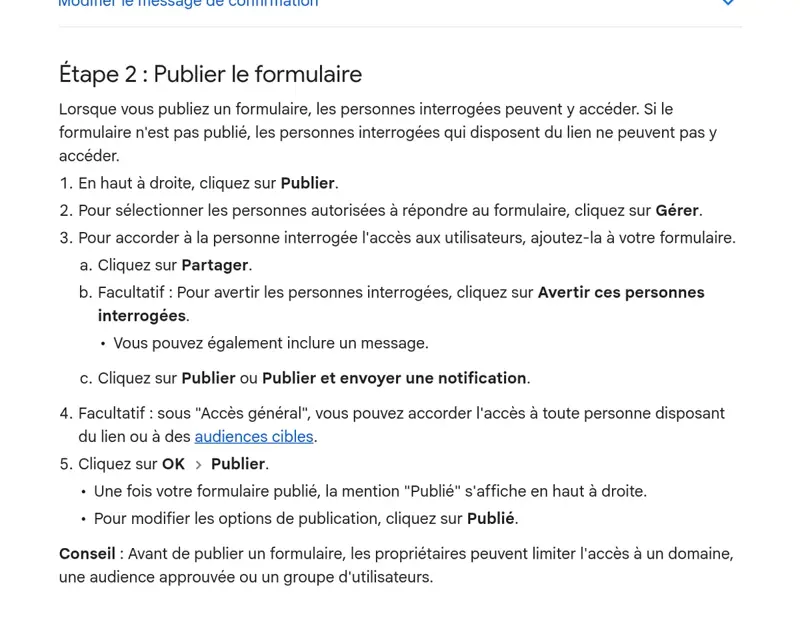
Dans les options de publication, regarde la ligne « Accès général » : pour un public extérieur (clients, abonnés, membres d’un groupe), choisis l’accès pour toute personne disposant du lien. Le détail des options est dans la page « Publier et partager votre formulaire » de Google.
Partager un Google Form sur WhatsApp
- Ouvre ton formulaire publié, appuie sur Envoyer puis sur l’icône de lien (ou sur « Copier le lien du répondant » dans le menu de publication).
- Coche Raccourcir l’URL si l’option apparaît : tu obtiens un lien forms.gle beaucoup plus propre dans un statut ou une bio.
- Colle le lien dans ton message WhatsApp, ton statut ou la description de ton groupe, avec une phrase qui dit à quoi il sert et combien de temps il prend.
Attention à ne pas partager le lien de modification (celui qui contient « /edit »). Avec ce lien, tes répondants tomberaient sur une page d’accès refusé, ou pire, sur ton éditeur si tu les as ajoutés comme collaborateurs. Le bon lien contient « /viewform » ou commence par forms.gle.
Pour une affiche, un flyer ou ton comptoir, transforme le lien en QR code statique : il ne coûte rien et n’expire pas. Nous avons détaillé la méthode dans notre guide pour faire un QR code gratuit qui n’expire pas.
L’astuce du lien prérempli
Dans le menu ⋮ de l’éditeur, « Obtenir le lien prérempli » te permet de générer un lien où certaines réponses sont déjà cochées. Exemple : un lien par produit, envoyé depuis ta fiche catalogue, où le nom du produit est déjà rempli. Ton client n’a plus qu’à mettre son nom et son quartier. Moins d’effort pour lui, moins d’erreurs pour toi.
Les 3 réglages qui obligent tes répondants à se connecter à Google
C’est le point le plus important de ce guide pour un public africain, où beaucoup de clients ont un téléphone sans compte Google actif ou ne se souviennent plus de leur mot de passe. Trois réglages imposent la connexion à un compte Google pour répondre. Si tu les actives sans raison, tu perds des réponses.
- Limiter à une réponse (Paramètres, Réponses) : pour empêcher quelqu’un de répondre deux fois, Google doit savoir qui il est, donc il exige la connexion.
- Une question « Importation de fichier » : pour envoyer une photo ou un PDF, la personne doit se connecter. Les fichiers sont rangés dans un dossier de ton Google Drive.
- Collecter les adresses e-mail en mode vérifié : l’adresse du compte Google est enregistrée automatiquement, donc il faut être connecté.
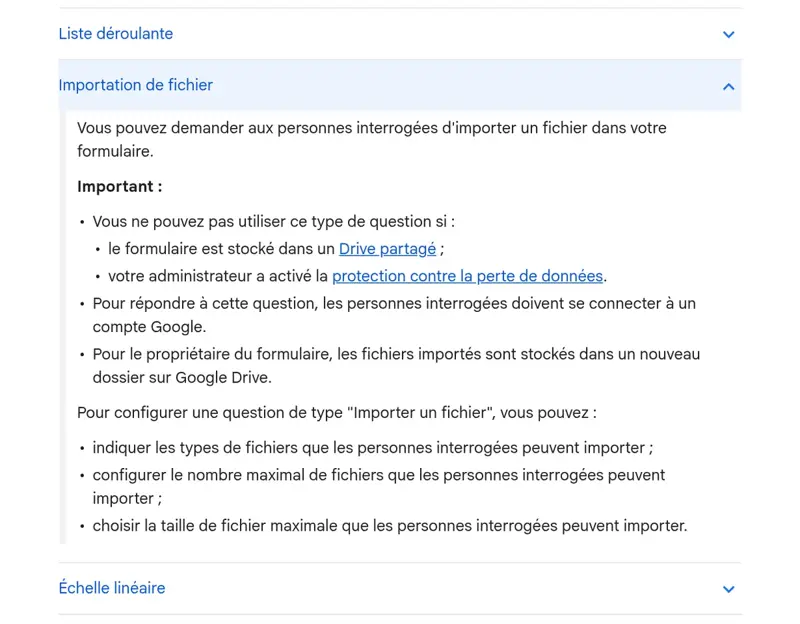
Notre règle : par défaut, aucun de ces trois réglages. Si tu veux éviter les doublons, ajoute plutôt une question « Ton numéro WhatsApp » obligatoire et fais le tri dans Google Sheets. Si tu as besoin d’une preuve de paiement, demande la référence de la transaction en réponse courte plutôt qu’une capture d’écran (on y revient juste après). Et si tu veux l’e-mail, choisis « Saisie par le répondant » : la personne tape son adresse sans devoir se connecter.
Faire un Google Form anonyme
Un formulaire est anonyme quand tu ne demandes ni nom, ni numéro, ni e-mail, que « Collecter les adresses e-mail » est réglé sur « Ne pas collecter » et que « Limiter à une réponse » est désactivé. Dans ce cas, même toi, propriétaire du formulaire, tu ne sais pas qui a répondu. Dis-le clairement dans la description : « Ce questionnaire est anonyme, aucune information ne permet de t’identifier. » Les gens répondent plus franchement, surtout pour un avis sur une formation ou un sondage interne.
Utiliser Google Forms comme bon de commande (avec Mobile Money)
Google Forms n’encaisse pas d’argent. Il n’y a ni bouton de paiement ni connexion à MTN MoMo, Orange Money, Moov Money ou Wave. Mais il fait très bien une chose : transformer des commandes éparpillées dans tes discussions WhatsApp en un tableau propre, une ligne par commande. Voici la structure que nous conseillons pour un vendeur.
- Section 1, Tes coordonnées : nom, numéro WhatsApp (réponse courte, obligatoire), ville et quartier.
- Section 2, Ta commande : une grille à choix multiples avec une ligne par produit et le prix dans l’intitulé, par exemple « Pagne wax 6 yards, 15 000 FCFA » ou « Ebook Recettes, 5 000 FCFA (7,62 €) », colonnes 0, 1, 2, 3.
- Section 3, Réception : choix multiples « Livraison » ou « Retrait », avec la logique de section pour n’afficher l’adresse qu’aux clients en livraison.
- Section 4, Paiement : choix multiples du moyen (MTN MoMo, Moov Money, Orange Money, Wave, à la livraison), puis une réponse courte facultative « Référence de la transaction ».
Google Forms ne calcule pas de total : c’est à toi de le confirmer. Le flux qui marche bien : le client remplit le formulaire, le message de confirmation (Paramètres, Présentation, Message de confirmation) lui dit « Merci ! Nous te confirmons le total et le numéro de paiement sur WhatsApp sous 2 heures », puis tu lui écris depuis ton compte WhatsApp Business. Tu peux même automatiser ce premier message avec les messages automatiques de WhatsApp Business.
Exemple chiffré : une cliente commande 2 pagnes à 15 000 FCFA, livraison à Cotonou à 1 000 FCFA. Tu confirmes 31 000 FCFA (environ 47,26 €), elle paie par MoMo et colle la référence reçue par SMS dans ta discussion. Tu notes « payé » dans la colonne que tu as ajoutée à droite du tableau Google Sheets. Avant de livrer, vérifie toujours la transaction dans ton propre historique Mobile Money : une capture d’écran se falsifie en deux minutes, ton solde, non.
Une règle de sécurité non négociable : ne demande jamais un code PIN, un mot de passe ou un numéro de carte bancaire dans un Google Form. Google l’affiche d’ailleurs en bas de chaque formulaire. Ces données resteraient lisibles en clair par toute personne ayant accès aux réponses.
Il existe des modules payants qui envoient le récapitulatif de la commande sur ton WhatsApp. Par exemple, l’extension Neartail (WhatsApp form) affiche sur le Google Workspace Marketplace un essai de 7 jours limité à 20 réponses, puis 8 $ par mois pour 100 commandes, soit environ 4 690 FCFA (7,15 €) au cours du 11 novembre 2026. Pour un petit vendeur qui reçoit quelques commandes par jour, le formulaire gratuit plus une réponse manuelle suffit. Quand tu dépasses ce stade, une vraie boutique en ligne avec paiement Mobile Money intégré devient plus rentable : on en parle dans notre guide pour vendre sur WhatsApp Business.
Voir et exploiter les réponses (Résumé, Sheets, notifications)
Les réponses arrivent dans l’onglet Réponses de ton formulaire. Tu y trouves trois vues : le Résumé (graphiques par question), la vue Question et la vue Individuel (une personne à la fois). Pour travailler sérieusement, clique sur Associer à Sheets : chaque nouvelle réponse s’ajoute alors en ligne dans un tableau Google Sheets, que tu peux trier, filtrer et compléter avec tes propres colonnes (« payé », « livré », « relancé »).
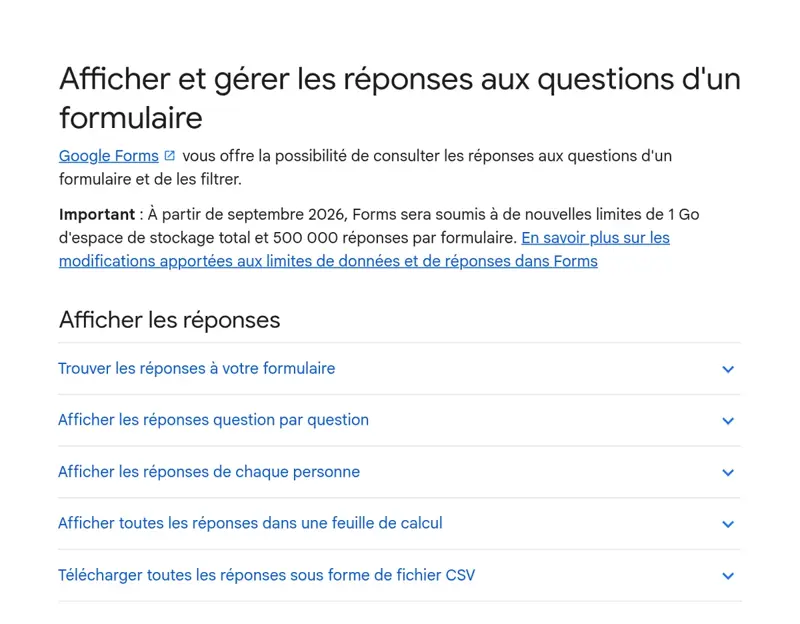
Dans le même menu, active « Recevoir une notification lorsqu’une réponse est ajoutée » : tu reçois un e-mail à chaque nouvelle réponse, pratique pour réagir vite à une commande. Tu peux aussi télécharger toutes les réponses en fichier CSV, pour une sauvegarde ou pour les importer dans un autre outil. Toutes ces manipulations sont décrites dans l’aide « Afficher et gérer les réponses ».
Quand le formulaire est terminé (inscriptions closes, stock épuisé), désactive « Accepter les réponses » dans l’onglet Réponses. Tu peux écrire un message qui s’affichera aux retardataires, par exemple « Les inscriptions sont closes, rejoins la liste d’attente sur WhatsApp ».
Les limites de Google Forms en 2026
Google a annoncé de nouvelles limites qui s’appliquent depuis septembre 2026 : chaque formulaire peut stocker au maximum 1 Go de données (formulaire et réponses, sans compter les fichiers importés par les répondants) et recevoir jusqu’à 500 000 réponses. Une alerte s’affiche dans l’application quand tu t’en approches. Pour continuer, tu télécharges les réponses, puis tu les supprimes du formulaire.
Pour 99 % des usages (une formation, une boutique, une association), ces plafonds ne seront jamais atteints. La limite qui te concerne plus vite, c’est l’espace de ton compte Google : les fichiers importés par tes répondants sont rangés dans ton Drive et comptent dans les 15 Go gratuits partagés avec Gmail et Google Photos. Si tu demandes des photos à 500 personnes, surveille ton stockage, et règle une taille maximale par fichier dans les options de la question.
Autres limites à connaître : pas de calcul automatique de total, pas de paiement intégré, un design simple (couleurs, police et image d’en-tête seulement), et des notifications par e-mail uniquement, pas par WhatsApp. Si tu veux recevoir chaque réponse directement sur WhatsApp ou déclencher une suite d’actions (fiche client, message de bienvenue, facture), il faut passer par un outil d’automatisation, comme expliqué dans notre article sur n8n.
Créer un quiz noté avec Google Forms
Pour un test de fin de formation ou un jeu concours, va dans Paramètres et active « Convertir en questionnaire » (le raccourci g.co/createaquiz crée directement un quiz). Sur chaque question, appuie sur « Corrigé » pour indiquer la bonne réponse et le nombre de points. Tu choisis ensuite si la note s’affiche tout de suite ou après ta relecture, et si les répondants voient les bonnes réponses.
Pour un concours, une précaution : n’annonce pas de gagnant sur la seule base de l’heure de réponse sans avoir vérifié les doublons dans Sheets. Et si tu offres un lot, écris les règles dans la description du formulaire (date de fin, nombre de gagnants, comment ils seront contactés).
Rédiger tes questions plus vite avec ChatGPT
La partie la plus longue d’un formulaire, ce n’est pas la technique, c’est de trouver les bonnes questions, dans le bon ordre, sans en oublier ni en mettre trop. Une IA comme ChatGPT fait un très bon premier jet si tu lui donnes du contexte. Exemple de consigne :
Je vends des formations Canva en ligne au Bénin, payées par Mobile Money.
Prépare un formulaire d'inscription Google Forms de 8 questions maximum :
indique pour chaque question le type (réponse courte, choix multiples...),
si elle est obligatoire, et propose une description de 2 lignes
et un message de confirmation. Pas de question sur l'e-mail.
Relis toujours le résultat : supprime les questions « au cas où », reformule dans ta façon de parler, vérifie les prix. Ensuite, recopie le tout dans Forms. Comptes-y vingt minutes pour un formulaire propre, contre une heure en partant de zéro.
Les erreurs qui font perdre des réponses
- Oublier de publier, ou partager le lien de modification au lieu du lien du répondant.
- Activer « Limiter à une réponse » ou une importation de fichier sans en avoir besoin.
- Mettre 25 questions obligatoires pour une simple inscription : vise 5 à 8 questions.
- Ne pas tester le formulaire sur un téléphone d’entrée de gamme avec une connexion mobile moyenne.
- Demander le numéro sans préciser le format : écris « avec l’indicatif, par exemple +229 01 XX XX XX XX ».
- Laisser le formulaire ouvert après la date limite, puis devoir gérer des inscriptions en trop.
Questions fréquentes
Google Forms est-il vraiment gratuit ?
Oui, avec un compte Google personnel : formulaires et réponses illimités en nombre, dans la limite de 500 000 réponses et 1 Go par formulaire depuis septembre 2026. Il n’y a pas de version payante de Forms seul.
Peut-on créer un Google Form sans adresse Gmail ?
Oui. Crée un compte Google avec ton adresse e-mail existante (option « Utiliser l’adresse e-mail existante »). Tu peux ensuite utiliser Forms normalement. Et pour répondre à un formulaire, aucun compte n’est nécessaire, sauf si l’un des trois réglages vus plus haut est activé.
Existe-t-il une application Google Forms ?
Pas d’application officielle pour créer des formulaires. Passe par forms.google.com dans ton navigateur, ou par le bouton + de l’application Google Drive.
Peut-on modifier un formulaire après l’avoir partagé ?
Oui, les modifications s’appliquent au même lien. Évite seulement de supprimer ou de changer le type d’une question qui a déjà reçu des réponses : tu compliquerais la lecture du tableau.
Comment savoir qui a répondu à mon Google Form ?
Uniquement si tu le demandes : une question nom ou numéro, ou la collecte des adresses e-mail. Sinon, le formulaire est anonyme, même pour toi.
Peut-on recevoir les réponses sur WhatsApp ?
Pas nativement. Forms envoie des notifications par e-mail. Pour WhatsApp, il faut une extension payante ou un outil d’automatisation relié à ton compte WhatsApp Business.