
Créer une page Facebook professionnelle est gratuit et prend environ cinq minutes depuis ton téléphone. Dans l'application Facebook, ouvre le Menu (les trois traits), touche Pages, puis Créer. Tu donnes un nom à ta Page, tu choisis une catégorie, tu ajoutes une photo de profil et une couverture, et c'est en ligne.
La création, c'est la partie facile. Ce qui fait la différence, c'est ce qui vient après : un nom que Facebook accepte, un bouton WhatsApp qui ramène les clients dans ta messagerie, une Page protégée contre le piratage et un deuxième administrateur pour ne jamais perdre l'accès. Ce guide couvre tout ça, étape par étape, avec les écrans officiels de Meta et des exemples adaptés à quelqu'un qui vend depuis Cotonou, Abidjan, Dakar, Douala ou Paris.

Page, profil en mode professionnel ou groupe : choisis avant de cliquer
Beaucoup de gens créent une Page alors qu'ils voulaient un groupe, ou activent le mode professionnel en croyant avoir une Page. Meta distingue clairement les trois :
- La Page représente une activité, une marque, une boutique ou une personnalité publique. Les gens la suivent, ils ne deviennent pas tes « amis ».
- Le mode professionnel est un simple réglage de ton profil personnel. Tu gardes tes amis, ton fil, ton nom, et tu gagnes des statistiques et des outils de création.
- Le groupe sert à faire discuter une communauté. Pratique pour tes clients fidèles, mais ce n'est pas une vitrine.
Le tableau officiel de Meta résume les différences entre le mode professionnel et la Page :
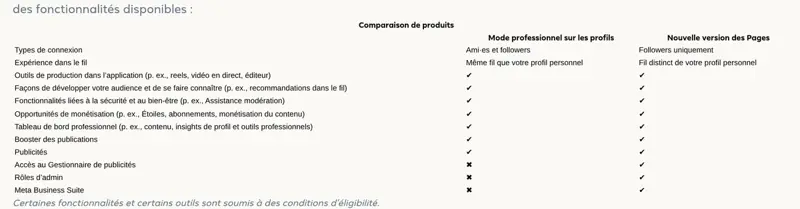
Les trois lignes du bas comptent le plus si tu vends : le profil en mode professionnel n'a ni accès au Gestionnaire de publicités, ni rôles d'admin, ni Meta Business Suite. Concrètement, personne ne peut t'aider à le gérer, et tu ne peux pas lancer de vraies campagnes publicitaires avec ciblage.
Mon avis : si tu vends quelque chose (vêtements, plats, e-books, formations, services), crée une Page. Le mode professionnel convient à quelqu'un dont l'activité repose sur sa personne (coach, créateur de contenu) et qui ne veut pas gérer deux présences. Et rien n'empêche d'avoir les deux : Meta permet d'activer le mode professionnel et de créer une Page en parallèle.
Ce qu'il te faut avant de commencer
Prépare ces éléments avant de te lancer, tu iras deux fois plus vite :
- Un compte Facebook personnel en règle, confirmé avec une adresse e-mail ou un numéro de téléphone valide. Meta précise qu'un compte trop récent ou soumis à des restrictions peut être bloqué pour créer des Pages.
- Le nom exact de ton activité. On en reparle plus bas, car c'est la cause numéro un des refus.
- Une photo de profil carrée : ton logo ou une photo nette de toi si c'est ta marque personnelle. Meta recommande 320 × 320 pixels, et elle sera rognée en cercle.
- Une photo de couverture : Meta conseille un fichier JPG de 851 × 315 pixels et de moins de 100 Ko (PNG si elle contient du texte ou un logo).
- Ton numéro WhatsApp, idéalement sur l'application WhatsApp Business.
- Une phrase qui dit ce que tu vends, à qui, et comment on te paie.
Peut-on créer une page Facebook professionnelle sans avoir de compte ?
Non. C'est une recherche très fréquente, mais Meta est clair : il faut un compte Facebook pour créer une Page ou aider à la gérer. Rassure-toi sur un point : ton profil personnel ne s'affiche pas sur la Page. Tes clients voient le nom de la Page, pas ton nom ni tes photos de famille.
Ne crée pas un faux profil « juste pour la Page ». Si ce compte se fait bloquer pour faux nom, tu perds l'accès à ta Page avec lui. Utilise ton vrai compte, protégé correctement (on voit comment plus bas).
Créer ta page Facebook professionnelle sur téléphone, étape par étape
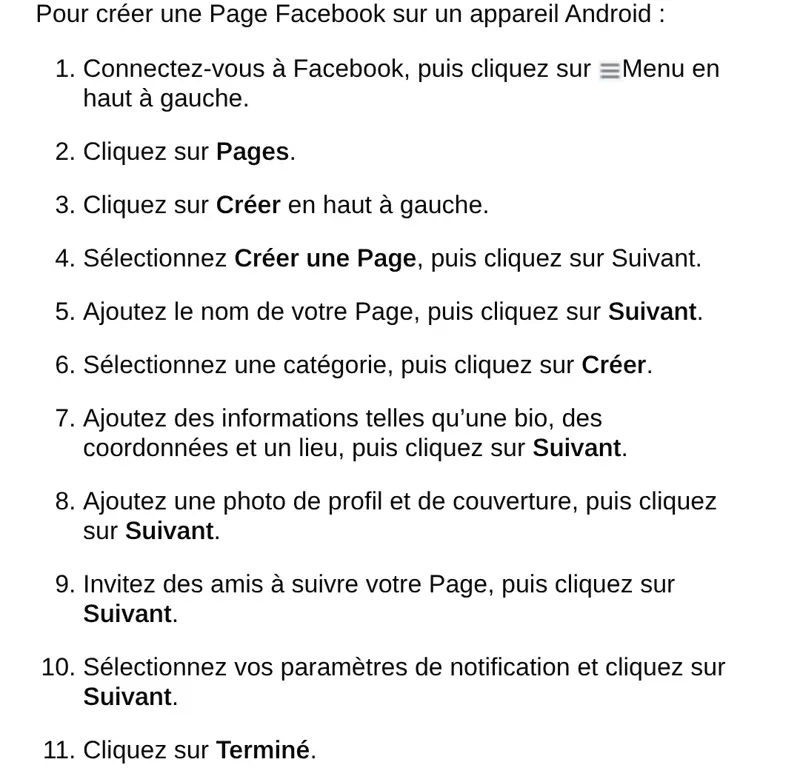
Voici le parcours officiel sur Android. Sur iPhone, les écrans sont quasiment identiques.
- Ouvre l'application Facebook et touche le Menu (trois traits, en haut ou en bas selon ton téléphone).
- Touche Pages. Si tu ne le vois pas, touche d'abord Voir plus.
- Touche Créer, puis choisis de créer une Page et touche Suivant.
- Tape le nom de ta Page, puis Suivant.
- Choisis une catégorie (tape ton métier : « Boutique de vêtements », « Restaurant », « Éducation »…), puis touche Créer.
- Ajoute une bio, tes coordonnées et ton lieu, puis Suivant.
- Ajoute ta photo de profil et ta couverture, puis Suivant.
- Invite des amis à suivre la Page (tu peux passer cette étape), puis règle tes notifications et touche Terminé.
Ta Page existe. Pour la gérer ensuite, il faut « basculer » dessus : touche ta photo de profil, puis choisis la Page dans la liste de tes profils. Tant que tu n'as pas basculé, tu publies et tu commentes en ton nom personnel. C'est l'erreur classique des premiers jours.
Sur ordinateur
Le chemin est presque le même : connecte-toi, clique sur Pages à gauche, puis Créer une Page, choisis Page publique, puis Commencer. Sur ordinateur, l'assistant te propose en plus d'associer WhatsApp pendant la création. L'ordinateur reste plus confortable pour remplir la section À propos et téléverser une couverture propre.
Sur Facebook Lite, ou si le bouton « Pages » n'apparaît pas
Facebook Lite est très utilisé en Afrique de l'Ouest et centrale parce qu'il consomme moins de données, mais ses menus sont plus courts et changent d'une version à l'autre. Si tu ne trouves pas l'entrée Pages, ouvre le navigateur de ton téléphone (Chrome, par exemple), connecte-toi sur facebook.com et va dans le menu Pages. Tu peux aussi installer temporairement l'application Facebook classique pour la création, puis revenir à Lite pour publier.
Choisir un nom de Page que Facebook accepte
Un nom refusé, c'est souvent un nom qui ressemble à un slogan. Meta publie des règles précises :
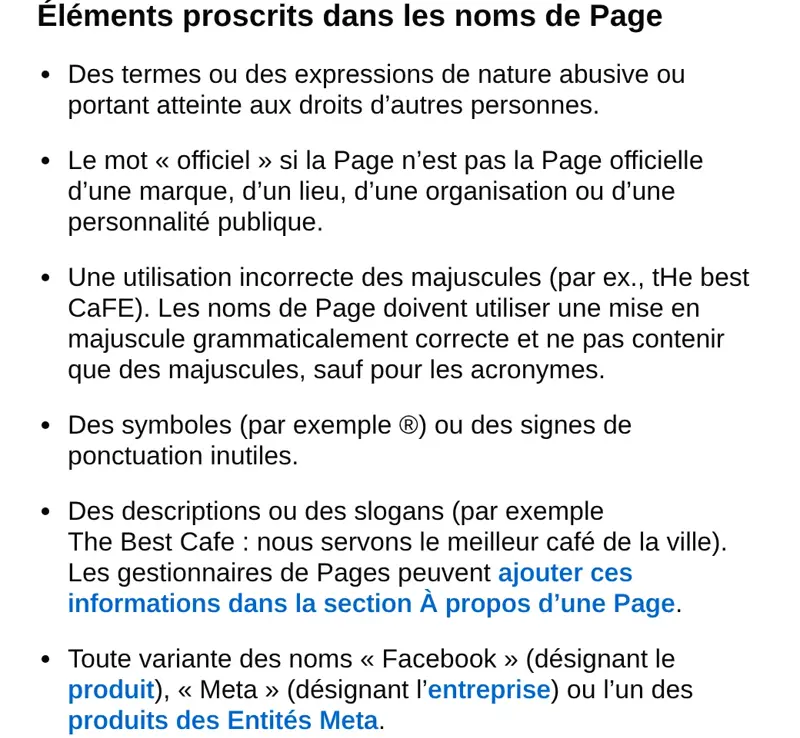
Retiens surtout ceci : pas de mot « officiel » si tu n'es pas la marque officielle, pas de MAJUSCULES partout, pas de symboles ni d'emojis, pas de slogan, et rien qui contienne « Facebook » ou « Meta ». Un mot générique seul (« Pizza ») ou une ville seule (« Abidjan ») est aussi refusé.
| Nom refusé ou risqué | Version qui passe |
|---|---|
| BOUTIQUE MODE ABIDJAN ⭐ | Awa Mode Abidjan |
| Ebooks Officiel - les meilleurs PDF du Bénin | Kossi Ebooks |
| Cuisine | Chez Mama Fatou – Cuisine sénégalaise |
| Facebook Business Cameroun | Douala Pub Digital |
Ces exemples sont fictifs, mais la logique est simple : le nom de ton activité, éventuellement complété par ce que tu fais ou ta ville. Le slogan va dans la bio.
Crée ton nom d'utilisateur (@) dès que possible
Le nom d'utilisateur donne à ta Page une adresse courte, du type facebook.com/kossiebooks, beaucoup plus facile à mettre sur une affiche, une carte de visite ou un QR code. Pour le créer : bascule sur ta Page, ouvre Paramètres et confidentialité, puis Paramètres, puis Configuration de la Page et Nom.
Meta prévient que les nouvelles Pages ne peuvent pas toujours créer leur nom d'utilisateur immédiatement, et qu'il peut être supprimé en cas d'inactivité. Si c'est refusé le premier jour, réessaie après quelques jours de publications.
Les réglages qui transforment ta Page en vitrine
Une Page vide ne vend rien. Avant ta première publication, règle ces cinq éléments.
Bio, catégorie et À propos
La bio, c'est une phrase lisible en deux secondes. Évite « Bienvenue sur ma page ». Préfère quelque chose comme : « Modèles Canva prêts à publier pour vendeurs WhatsApp. Livraison PDF immédiate, paiement Mobile Money. »
Dans À propos, remplis tout : téléphone, e-mail, site web si tu en as un, zone desservie, horaires. Si tu as une boutique en ligne, mets son lien. Les clients vérifient ces informations avant de payer quelqu'un qu'ils ne connaissent pas.
Photo de profil et couverture aux bonnes dimensions
D'après les recommandations officielles de Meta, la photo de profil s'affiche à 196 × 196 pixels sur smartphone, et la couverture doit faire au moins 400 × 150 pixels. Le côté gauche de la couverture est en partie recouvert par la photo de profil, et l'image est rognée selon les écrans. Garde donc ton message principal au centre.
Pour le logo, tu peux créer un logo gratuitement avec l'IA. Pour la couverture, un modèle Canva redimensionné en 851 × 315 pixels fait très bien l'affaire.
Ajouter le bouton WhatsApp sur ta page Facebook
C'est le réglage le plus rentable pour un vendeur en Afrique francophone : tes clients préfèrent écrire sur WhatsApp plutôt que sur Messenger. Il faut d'abord associer ton numéro à la Page. La marche décrite par Meta, sur ordinateur :
- Clique sur ta photo de profil, puis Voir tous les profils, et bascule sur ta Page.
- Clique sur la photo de profil de la Page, puis Paramètres et confidentialité et Paramètres.
- Dans le menu de gauche, sous Autorisations, clique sur Comptes associés, puis WhatsApp.
- Choisis l'indicatif de ton pays (+229, +225, +221, +237, +33…), saisis ton numéro et demande le code.
- Saisis le code reçu sur WhatsApp pour confirmer.
Une fois le numéro associé, ajoute ou modifie le bouton d'action de la Page pour qu'il ouvre une conversation WhatsApp. Utilise de préférence WhatsApp Business : tu pourras programmer un message d'accueil. Notre guide sur le message automatique WhatsApp Business te montre comment l'écrire.
Une publication épinglée qui fait office de catalogue
Publie un post « Nos offres » avec trois produits maximum, leur prix et la façon de payer, puis épingle-le en haut de la Page. Exemple pour une boutique de produits digitaux :
📘 Guide « Vendre sur WhatsApp » : 2 000 FCFA (environ 3 €)
🎨 Pack 50 modèles Canva pour statuts : 3 500 FCFA (environ 5,30 €)
🎓 Mini-formation ChatGPT : 5 000 FCFA (environ 7,60 €)

Paiement : MTN MoMo, Moov Money, Wave ou Orange Money
Livraison : lien de téléchargement envoyé sur WhatsApp après paiement
👉 Écris « CATALOGUE » sur WhatsApp
Les prix sont des exemples, à adapter. Pour la suite (encaisser, relancer, éviter les blocages de Marketplace), lis notre guide comment vendre sur Facebook.
Protéger ta Page contre le piratage et la perte d'accès
Une Page piratée, c'est des mois de travail perdus en une soirée. Les recherches « page Facebook piratée que faire » sont d'ailleurs parmi les plus fréquentes autour du sujet. Deux réglages évitent l'essentiel des drames.
Active l'authentification à deux facteurs sur ton compte
Ta Page est aussi solide que le compte personnel qui la gère. Active la double authentification : photo de profil, Paramètres et confidentialité, Paramètres, Espace Comptes, Mot de passe et sécurité, puis Authentification à deux facteurs. Meta propose trois méthodes : clé de sécurité, application d'authentification ou code par SMS, plus dix codes de récupération à noter quelque part hors de ton téléphone.
Si ton téléphone se fait voler ou si tu changes souvent de puce, l'application d'authentification est plus fiable que le SMS. Note les codes de récupération sur papier.
Ajoute un deuxième administrateur de confiance
C'est le conseil le plus négligé. Meta l'écrit noir sur blanc : une Page doit toujours avoir au moins une personne avec un accès Facebook en contrôle total, sinon elle est désactivée puis sa suppression est programmée. Si ton compte unique est bloqué, ta Page est en danger.
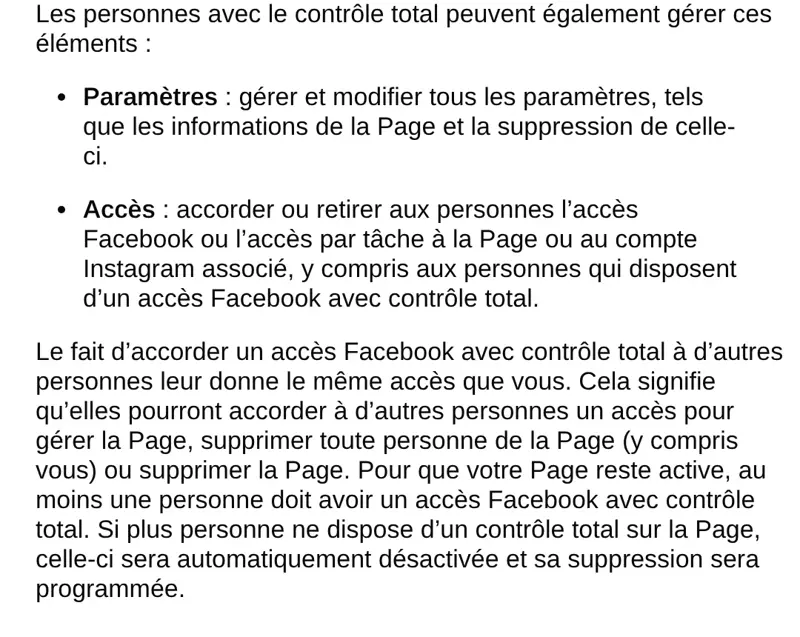
Attention au revers : une personne en contrôle total peut te retirer de la Page ou la supprimer. Donne-le à quelqu'un en qui tu as une confiance absolue (associé, membre de la famille). Pour un employé, un community manager ou un prestataire qui fait tes pubs, choisis l'accès par tâche : il peut publier, répondre aux messages, gérer les publicités et voir les statistiques via Meta Business Suite, sans toucher aux accès.
Pour ajouter quelqu'un : bascule sur ta Page, ouvre Paramètres, puis la rubrique d'accès à la Page dans Configuration de la Page, et invite la personne. Meta renomme régulièrement ses menus ; si un libellé diffère, utilise la barre de recherche des paramètres.
Les arnaques qui visent les Pages
Méfie-toi des messages qui prétendent venir de « Meta Support », du « Centre de sécurité des Pages » ou d'un service de vérification, et qui annoncent que ta Page sera supprimée sous 24 heures si tu ne cliques pas sur un lien. Meta ne te demandera jamais ton mot de passe par message. Vérifie toujours tes alertes depuis tes paramètres, pas depuis un lien reçu.
Tes 7 premiers jours : ce qu'on ferait à ta place
Une Page neuve a zéro abonné, c'est normal. L'objectif de la première semaine, ce n'est pas la viralité, c'est d'avoir une Page crédible le jour où un client arrive.
- Jour 1 : Page créée, photos posées, bio et À propos remplis, bouton WhatsApp actif, double authentification activée.
- Jour 2 : publication épinglée « Nos offres » et une publication « Qui sommes-nous » simple, sans exagération.
- Jours 3 à 5 : une publication utile par jour. Un conseil, un avant/après, une réponse à une question fréquente de tes clients. Un Reel court passe souvent mieux qu'une image seule.
- Jour 6 : invite tes contacts proches à suivre la Page, une seule fois. Partage-la dans ton statut WhatsApp avec son adresse courte.
- Jour 7 : regarde les statistiques du tableau de bord professionnel et garde le format qui a le mieux marché.
N'achète jamais d'abonnés. Ils ne t'achèteront rien, ils plombent la portée de tes publications et ils peuvent te rendre inéligible plus tard aux outils de monétisation. Si tu veux accélérer, une petite publicité ciblée sur ta ville vaut mieux que 5 000 faux abonnés. Prépare le visuel sur Canva, au format carré ou vertical.
Peut-on monétiser une page Facebook professionnelle ?
Oui, mais pas forcément comme tu l'imagines. La monétisation officielle (argent versé par Meta pour tes vidéos, Étoiles, abonnements) dépend de conditions d'éligibilité et n'est pas ouverte dans tous les pays. Meta indique qu'il faut vérifier l'éligibilité de ta Page dans Meta Business Suite.
Pour la majorité des Pages d'Afrique francophone, l'argent vient d'ailleurs : vendre tes propres produits ou services, faire de l'affiliation, signer des partenariats avec des marques locales. On a détaillé les pays éligibles et les méthodes qui marchent partout dans notre article comment gagner de l'argent sur Facebook. Méfie-toi des vidéos qui promettent « d'activer la monétisation dans un pays non éligible » avec un VPN ou un faux compte : c'est le chemin le plus rapide vers une Page restreinte.
Problèmes fréquents et solutions
« Impossible de créer une Page »
D'après la page de dépannage de Meta, les causes possibles sont : un compte non confirmé (e-mail ou numéro), un compte trop récent ou restreint, un nom qui enfreint les règles, ou une limite atteinte si tu as créé trop de Pages récemment. Dans ce dernier cas, il faut simplement attendre avant de réessayer. Côté technique, essaie un autre navigateur ou appareil, mets à jour l'application, vide le cache et vérifie ta connexion.
Changer le nom de ta Page
C'est possible depuis les paramètres de la Page (Configuration de la Page, puis Nom), mais la modification passe par une validation et le nouveau nom doit respecter les mêmes règles. Évite de changer de nom tous les mois : tes abonnés ne te reconnaissent plus, et un changement radical (passer d'une boutique de pagnes à une page de pronostics, par exemple) peut être refusé.
Supprimer une page Facebook
Seule une personne avec un accès Facebook en contrôle total peut supprimer la Page. Si tu hésites, désactive-la plutôt que de la supprimer : tu gardes tes abonnés pour une relance plus tard.
La checklist à garder (la version « PDF » que tout le monde cherche)
Beaucoup de gens cherchent « comment créer une page Facebook professionnelle PDF ». Voici l'essentiel sur un seul écran. Fais une capture ou copie-le dans tes notes :
CRÉATION
[ ] Compte perso confirmé (e-mail ou numéro) + vrai nom
[ ] Menu > Pages > Créer > nom > catégorie > Créer
[ ] Nom sans slogan, sans majuscules partout, sans « officiel »

VITRINE
[ ] Photo de profil 320 x 320 px (logo centré)
[ ] Couverture 851 x 315 px, message au centre
[ ] Bio en 1 phrase : quoi + pour qui + comment payer
[ ] À propos rempli (téléphone, e-mail, zone, horaires)
[ ] WhatsApp associé + bouton d'action WhatsApp
[ ] Nom d'utilisateur @ créé
[ ] Publication « Nos offres » épinglée

SÉCURITÉ
[ ] Double authentification activée + codes de récupération notés
[ ] 2e personne de confiance en contrôle total
[ ] Prestataires en accès par tâche uniquement
[ ] Jamais de clic sur un lien « Meta Support » reçu en message
FAQ : créer une page Facebook professionnelle
Créer une page Facebook professionnelle, c'est gratuit ?
Oui, totalement. Tu ne paies que si tu décides de faire de la publicité, et dans ce cas c'est toi qui fixes ton budget.
Combien de temps faut-il ?
Cinq minutes pour la créer, une heure pour la configurer correctement (photos, À propos, WhatsApp, sécurité). Cette heure-là vaut le coup.
Peut-on avoir plusieurs Pages avec un seul compte ?
Oui, un même compte peut créer et gérer plusieurs Pages. Meta limite en revanche le nombre de Pages créées sur une courte période. Une Page par activité réelle, c'est la bonne règle.
Mes amis verront-ils que je gère la Page ?
Ton profil n'est pas affiché sur la Page. Tes amis peuvent recevoir une invitation à la suivre si tu l'envoies, mais la Page publie sous son propre nom.
Vaut-il mieux activer le mode professionnel ou créer une Page ?
Pour vendre et te faire aider, la Page. Pour une marque personnelle gérée seul, le mode professionnel peut suffire. Les deux peuvent coexister.
Faut-il relier Instagram ?
Ce n'est pas obligatoire, mais relier ton compte Instagram à la Page (dans Comptes associés) te permet de gérer messages et publications au même endroit dans Meta Business Suite. Si tu vends aussi sur Instagram, fais-le dès le départ.
À retenir
La Page se crée en cinq minutes : Menu, Pages, Créer. Le vrai travail tient en trois réglages que la plupart des vendeurs oublient : un nom propre, un bouton WhatsApp, et un deuxième administrateur avec la double authentification activée. Fais-les dès aujourd'hui, avant d'avoir des abonnés à perdre.
Pour que ta Page ait l'air professionnelle dès la première semaine, tu peux partir de visuels prêts à l'emploi : nos 1000+ modèles Canva pour publicités Facebook et Instagram couvrent les publications, promos et stories, à personnaliser en quelques minutes.