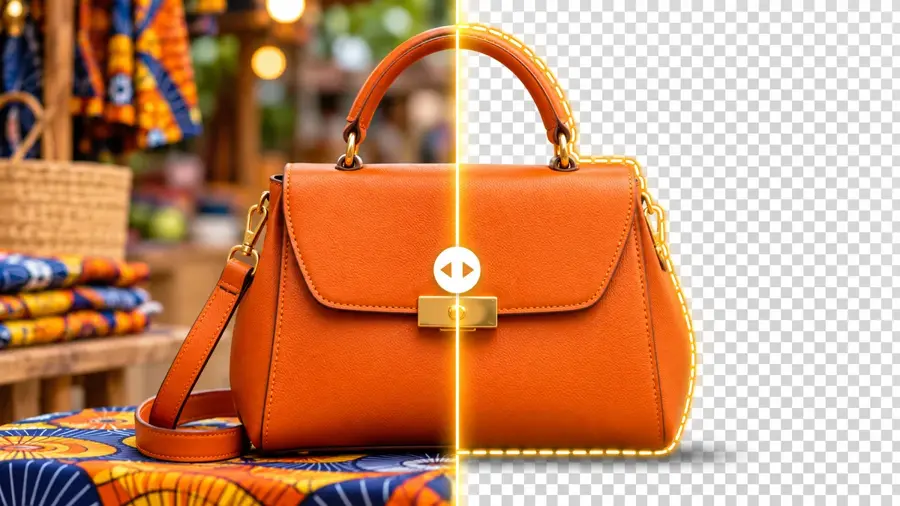
Réponse rapide : pour enlever l’arrière-plan d’une photo gratuitement, commence par ton téléphone. Sur un iPhone récent, ouvre la photo, garde le doigt appuyé sur le sujet, puis touche « Copier » ou « Partager ». Sur un Samsung Galaxy récent, même geste dans la Galerie, puis « Enregistrer comme image » pour obtenir un PNG transparent. Sur ordinateur, PowerPoint, Word et les outils web gratuits qui travaillent dans le navigateur font le travail en quelques secondes. Canva le fait aussi, mais l’outil est réservé à Canva Pro, avec un seul essai gratuit.
Une info change la donne cette année : remove.bg, l’outil que tout le monde utilisait, ferme son site autonome le 1er décembre 2026 et passe dans Canva. Si tu avais l’habitude d’y aller « vite fait » pour tes photos produits, il faut une autre méthode. Ce guide te donne les solutions qui marchent sans payer, comment obtenir un détourage propre, et quoi faire de ton image ensuite pour vendre : fond blanc pour le catalogue WhatsApp, visuel pour une pub, sticker, miniature.
remove.bg ferme le 1er décembre 2026 : ce que ça change pour toi
Le bandeau affiché en ce moment sur la version française du site est clair : « L’effaceur d’arrière-plan de remove.bg passe sur Canva. Le site Web autonome ne sera plus disponible à partir du 1er décembre 2026 à 9 h 00 (CET) ». Concrètement, à partir de cette date, l’adresse que tu avais en favori ne fera plus le travail. remove.bg appartient à Canva depuis plusieurs années (le pied de page du site indique « a Canva Austria GmbH brand »), et la technologie est déjà intégrée à l’éditeur Canva.

Trois conséquences pratiques. Si tu as un abonnement ou des crédits remove.bg, lis leurs conditions mises à jour avant la date et utilise ce qui te reste. Si tu passais par remove.bg depuis ton téléphone pour aller vite, les méthodes natives d’iPhone et de Samsung décrites plus bas sont plus rapides et ne demandent aucun compte. Et si tu travailles déjà dans Canva pour tes visuels, la question devient simple : est-ce que tu détoures assez de photos pour que Canva Pro vaille son prix ? On fait le calcul plus loin.
Quelle méthode choisir selon ton appareil
Il n’existe pas un « meilleur » outil pour tout le monde. Le bon choix dépend de ce que tu as dans la main et de ce que tu veux faire de l’image. Voici notre comparatif, relevé mi-novembre 2026.
| Méthode | Prix | Ce qu’elle fait bien | Sa limite |
|---|---|---|---|
| iPhone (appui long sur le sujet) | Gratuit, iOS 16 ou plus, iPhone XS / XR ou plus récent | Ultra rapide, aucun compte, idéal pour un sticker ou un envoi WhatsApp | Pas de retouche manuelle ; Apple précise que le sujet ne peut pas être collé sur une autre photo dans Photos |
| Samsung Galaxy (Galerie) | Gratuit, sur les modèles récents à jour | Enregistre directement un PNG transparent dans la galerie | Dépend du modèle et de la version de One UI |
| Outil web gratuit dans le navigateur | Gratuit, souvent sans inscription | Marche sur n’importe quel téléphone ou PC, certains traitent la photo sur ton appareil | Qualité variable sur les cheveux et les objets transparents |
| PowerPoint / Word (Microsoft 365, 2021, 2024) | Inclus si tu as déjà Office | Retouche manuelle « zones à conserver / à supprimer » | Interface un peu datée, export moins direct |
| Canva (Effaceur d’arrière-plan) | Canva Pro : 12 € / mois en France, environ 18 US$ en Afrique francophone | Le plus propre pour enchaîner sur un visuel, détourage en lot jusqu’à 50 images | Un seul essai gratuit, ensuite abonnement payant |
Notre avis : pour une photo de temps en temps, ne paie rien, le téléphone suffit. Pour un vendeur qui publie 20 photos produits par semaine et qui fait ses visuels sur Canva, l’abonnement se justifie vite. Entre les deux, l’outil web gratuit fait le pont.
Enlever l’arrière-plan d’une photo sur iPhone
C’est la méthode la plus sous-estimée. Apple l’appelle « découpe de photos » et elle est disponible depuis iOS 16 sur l’iPhone XS, l’iPhone XR et tous les modèles plus récents, comme l’explique la page d’assistance d’Apple « Créer et partager des découpes de photos ».
- Ouvre la photo dans l’app Photos (ça marche aussi dans Messages ou Safari).
- Garde le doigt appuyé sur le sujet : la personne, le produit, l’animal. Un contour blanc lumineux apparaît autour.
- Relâche. Choisis « Copier » pour coller le sujet ailleurs, « Partager » pour l’envoyer directement, ou « Ajouter un autocollant » pour en faire un sticker.
- Pour obtenir un fichier, colle le sujet dans une note, puis enregistre l’image depuis la note dans tes photos. Le fond reste transparent si l’app de destination le gère.
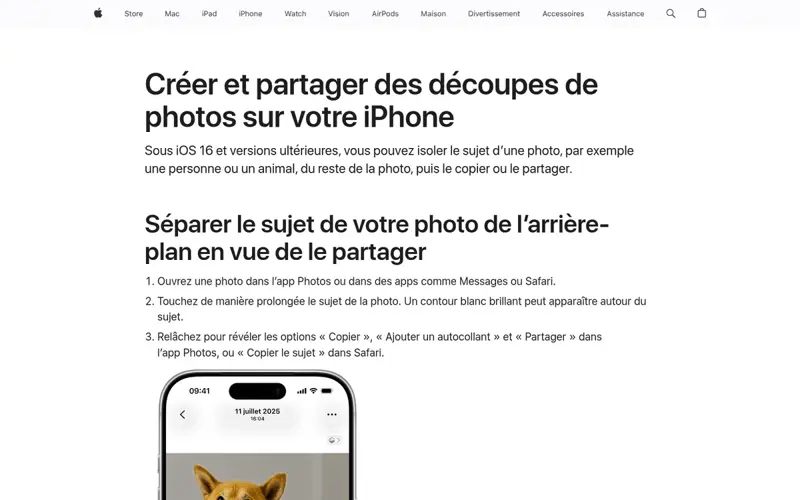
Le petit piège : Apple indique que les sujets découpés « ne peuvent pas être collés sur une autre photo » dans l’app Photos. Pour poser ton produit sur un nouveau fond, colle-le dans Canva (version gratuite), Keynote ou une app de montage, et compose ton visuel là-bas. La découpe gratuite de l’iPhone + la composition dans Canva gratuit, c’est d’ailleurs le combo qui évite de payer l’Effaceur d’arrière-plan.
Ça marche mal quand le sujet et le fond ont la même couleur (un sac noir sur un canapé noir), quand le sujet est coupé par le bord de l’image, ou quand il y a plusieurs objets collés. Dans ce cas, refais la photo, c’est plus rapide que de lutter.
Sur Android : Samsung et les autres marques
Sur les Samsung Galaxy récents, la Galerie fait exactement la même chose que l’iPhone. Samsung présente cette fonction comme un moyen de garder le sujet principal de la photo sous forme d’image séparée, que tu peux copier, partager ou enregistrer.
- Mets à jour ton téléphone (Paramètres, Mise à jour du logiciel) et l’application Galerie.
- Ouvre la photo dans la Galerie Samsung.
- Appuie longuement sur le sujet jusqu’à voir l’animation de détourage, puis relâche.
- Choisis « Enregistrer comme image » : tu obtiens un PNG au fond transparent dans ta galerie. Ou « Copier » pour le coller directement dans WhatsApp ou Canva.
Sur les autres marques très répandues en Afrique de l’Ouest et centrale (Tecno, Infinix, itel, Xiaomi, Oppo…), la situation dépend du modèle et de la version du système. Certaines galeries proposent une option de découpe ou d’« effacement » dans leur éditeur, d’autres non. Le test est simple : fais un appui long sur le sujet dans la galerie, puis regarde dans le menu de modification. Si rien n’apparaît, passe à la méthode web ci-dessous, elle marche sur tous les téléphones.
Un conseil qui vaut pour tous les Android : ne confonds pas « supprimer l’arrière-plan » et « effacer un objet ». La gomme magique (Effaceur d’objet chez Samsung, Gomme magique chez Google) enlève un élément gênant, un passant ou un câble, mais garde le décor. Pour un fond transparent ou blanc, c’est la découpe du sujet qu’il te faut.
Enlever l’arrière-plan gratuitement en ligne (téléphone ou PC)
Si ton téléphone ne sait pas le faire, un outil web gratuit prend le relais. Il y en a beaucoup, et la page 1 de Google en est remplie. Plutôt que de te recommander une marque qui changera de modèle économique dans six mois, voici comment en choisir un bon.
- Le traitement se fait sur ton appareil. Plusieurs outils récents indiquent clairement que la photo ne quitte pas ton navigateur. C’est le choix à privilégier pour une photo de personne ou un document. Pablocut, un logiciel libre hébergé sur la forge des communs numériques éducatifs (apps.education.fr), fonctionne de cette façon, sans compte.
- Pas de filigrane et la résolution d’origine conservée. Beaucoup d’outils « gratuits » te donnent un aperçu propre puis un téléchargement en petite taille ou marqué. Teste avec une photo sans importance avant de traiter tes photos produits.
- Une gomme et un pinceau de restauration. L’IA se trompe toujours un peu sur les cheveux, les franges et les bords flous. Sans outil de retouche, tu vas devoir accepter le défaut.
- Un export PNG. Le JPG ne garde pas la transparence. Si le site ne propose que du JPG, il te donnera un fond blanc, ce qui peut suffire pour un catalogue, mais pas pour un sticker ou un montage.
Pour aller plus loin, Photopea (un éditeur en ligne gratuit qui ressemble à Photoshop) permet un détourage manuel précis avec la sélection rapide et les masques. C’est plus long, mais c’est l’option quand l’IA bute sur un objet difficile comme un verre, un bijou fin ou une perruque.
Comment enlever l’arrière-plan d’une photo sur Canva

Canva est l’outil que la plupart des vendeurs ont déjà sur leur téléphone. Son Effaceur d’arrière-plan est rapide et propre, et il s’enchaîne avec la création du visuel, ce qui fait gagner un temps réel. La page d’aide de Canva sur l’Effaceur d’arrière-plan décrit la procédure suivante.
Les étapes dans l’éditeur
- Crée un design (par exemple une publication Instagram carrée) et importe ta photo.
- Sélectionne la photo. Dans la barre d’outils de l’éditeur, choisis « Effaceur d’arrière-plan » (sur certaines versions, passe par « Modifier » puis « Effacer l’arr. plan »).
- Patiente quelques secondes pendant le traitement.
- Si un bout de fond reste ou si une partie du produit a disparu, rouvre l’outil et utilise les pinceaux « Effacer » et « Restaurer », avec le curseur de taille.
- Pour garder le fond transparent, télécharge en PNG et coche « Arrière-plan transparent » (option Pro). Sinon, ajoute directement une couleur de fond et exporte en JPG ou PNG.
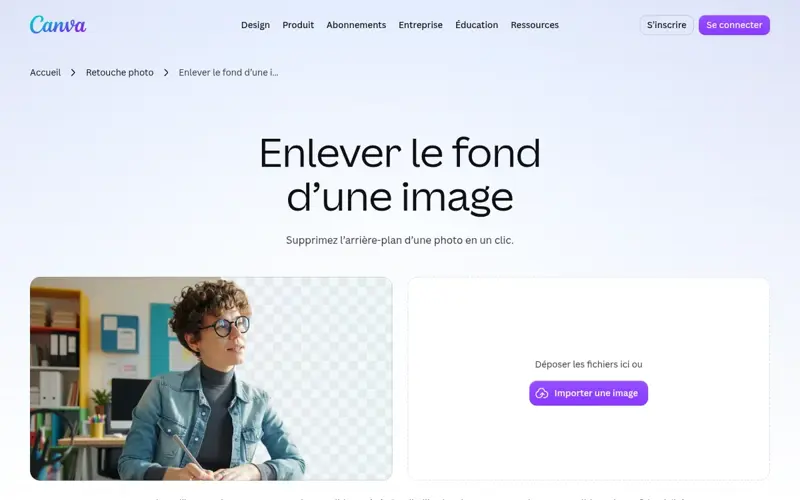
Enlever l’arrière-plan sur Canva gratuitement : ce qui est possible
Soyons précis, parce que beaucoup d’articles entretiennent le flou. La page d’aide de Canva indique que l’Effaceur d’arrière-plan est « inclus avec les abonnements payants ». La page publique de l’outil, elle, propose de l’essayer « une fois gratuitement » et de télécharger l’image détourée la première fois. Donc : un essai, puis abonnement. L’essai gratuit de 30 jours de Canva Pro te donne aussi accès à l’outil pendant cette période, à condition de penser à annuler si tu ne veux pas continuer.
Il circule aussi une astuce avec des applications tierces intégrées à Canva (onglet Applications) qui effacent le fond dans la version gratuite. Elles existent, mais elles changent souvent de conditions, n’offrent généralement pas de retouche fine, et le téléchargement en fond transparent reste une option Pro. Pour du gratuit fiable, la combinaison découpe du téléphone + composition dans Canva gratuit est plus stable.
Les limites techniques à connaître
Elles sont listées dans l’aide officielle et elles évitent bien des frustrations :
- Les photos de plus de 9 Mo ne passent pas. Les images au-delà de 10 mégapixels sont réduites à 10 mégapixels après le détourage. Pour un visuel réseaux sociaux, c’est largement suffisant ; pour une affiche grand format, garde ça en tête.
- L’outil ne fonctionne pas sur les images vectorielles.
- Le détourage en lot depuis l’onglet Projets marche par dossier, jusqu’à 50 images à la fois, et seulement sur les images que tu as importées (pas celles de la bibliothèque Canva).
- L’Effaceur d’arrière-plan est considéré comme un outil d’édition : selon Canva, il n’ajoute pas l’étiquette de contenu généré par IA à ton design. Utile si tu publies sur Instagram ou TikTok.
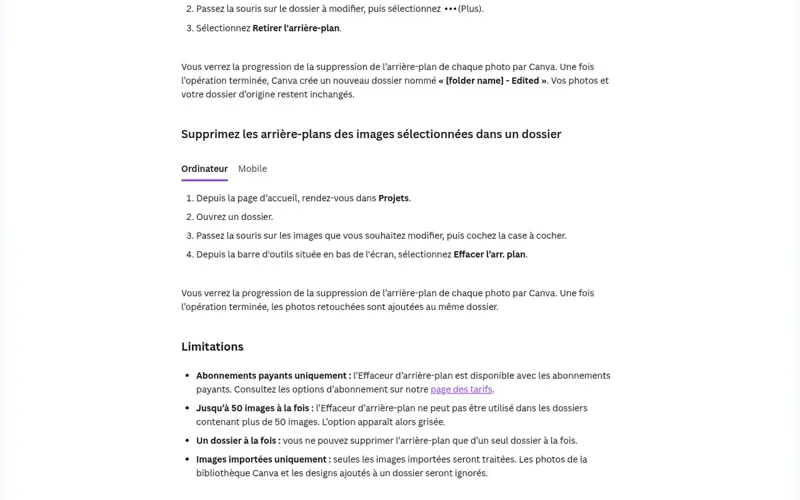
Le détourage en lot est la fonction qui fait vraiment la différence pour un vendeur. Tu photographies 30 articles le matin, tu les mets dans un dossier Canva, tu lances « Retirer l’arrière-plan » sur le dossier, et Canva crée un nouveau dossier avec toutes les versions détourées, sans toucher aux originaux.
Sur ordinateur : PowerPoint, Word, Paint et Mac
Tu as Office ? Tu as déjà un outil de détourage correct. Selon la page d’assistance de Microsoft, la suppression de l’arrière-plan est disponible dans Word, PowerPoint, Excel et Outlook (Microsoft 365, 2021 et 2024, sur Windows et Mac).
- Insère ta photo dans un document Word ou une diapositive PowerPoint.
- Sélectionne-la, puis va dans l’onglet Format de l’image et clique sur « Supprimer l’arrière-plan ».
- Office colore en magenta ce qu’il va supprimer. Utilise « Marquer les zones à conserver » et « Marquer les zones à supprimer » pour corriger au trait.
- Clique sur « Conserver les modifications ». Pour récupérer le fichier, fais un clic droit sur l’image puis « Enregistrer en tant qu’image » au format PNG.
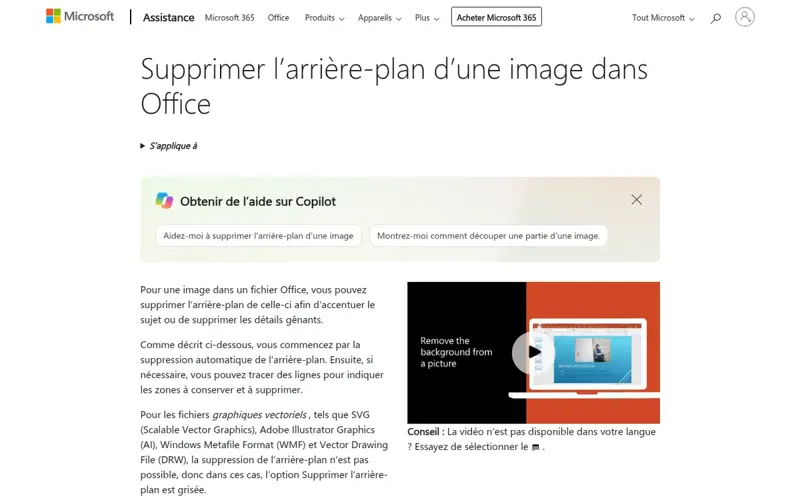
C’est moins automatique que Canva, mais la retouche au trait est précise, et c’est exactement ce que cherchent les gens qui tapent « comment enlever l’arrière-plan d’une photo sur Word » ou « sur PowerPoint ». Sur Windows 11, l’application Paint propose aussi un bouton de suppression d’arrière-plan en un clic dans ses versions récentes. Sur Mac récent, un clic droit sur l’image dans le Finder, puis « Actions rapides », offre une option équivalente.
Et ChatGPT ou Gemini, ça marche ?
Tu peux demander à une IA générative de « mettre ce produit sur fond blanc », et le résultat est souvent joli. Le problème, c’est qu’elle redessine l’image au lieu de la découper. Une étiquette peut changer de texte, un logo peut se déformer, une couleur peut glisser. Pour une photo produit que tu vas vendre, on le déconseille : ton client doit recevoir exactement ce qu’il a vu. Garde l’IA générative pour créer un décor autour d’un produit détouré proprement, pas pour détourer.
Les 6 réglages pour un détourage propre du premier coup
Quel que soit l’outil, 80 % de la qualité se joue au moment de la photo. Une IA détoure très bien un sujet net sur un fond contrasté, et très mal un sujet flou devant un décor chargé.
- Contraste : produit clair sur fond foncé, produit foncé sur fond clair. Un drap uni, un mur peint ou une grande feuille de papier cartonné de chez le papetier font l’affaire.
- Lumière du jour, à côté d’une fenêtre, sans soleil direct. Évite le flash, qui crée des reflets que l’IA prend pour du fond.
- Le sujet entier dans le cadre, avec un peu de marge autour. Un produit coupé par le bord donne une découpe bizarre.
- Netteté : tape sur le produit à l’écran pour faire la mise au point avant de déclencher.
- Pas de mode portrait pour les photos produits : le flou artificiel brouille les contours.
- Garde l’original. Fais toujours la découpe sur une copie, au cas où tu voudrais recommencer avec un autre outil.
Pour les cheveux et les perruques, attends-toi à corriger à la main. Pour les objets transparents (bouteilles de parfum, verres), le détourage automatique échoue souvent : une photo sur fond blanc bien éclairée, sans détourage, donne parfois un meilleur résultat.
Après le détourage : fond blanc, nouveau décor et visuels qui vendent
Enlever le fond n’est qu’une étape. Ce qui compte, c’est l’image finale que ton client voit dans ton catalogue, ton statut ou ta pub.
Fond blanc pour le catalogue WhatsApp Business
Un catalogue où toutes les photos ont le même fond blanc et le même cadrage inspire confiance. Dans Canva, crée un design carré, mets un fond blanc ou gris très clair, pose ton produit détouré au centre, et ajoute une ombre légère (Modifier, puis Ombres) pour qu’il ne flotte pas. Duplique la page pour chaque produit : même taille, même position. On a détaillé la mise en place du catalogue et des réponses automatiques dans notre guide pour vendre sur WhatsApp Business.
Changer l’arrière-plan pour un visuel publicitaire
Pour une pub Facebook ou un statut, un décor coloré attire plus l’œil qu’un fond blanc. Pose ton produit détouré sur un dégradé, une couleur de ta marque ou une photo d’ambiance. Ajoute le prix en FCFA et en euros si tu vends des deux côtés, et un appel à l’action clair (« Commande sur WhatsApp »). Si tu veux pousser ce visuel en publicité sponsorisée, suis notre méthode pour créer une publicité Facebook avec Canva.
Un exemple chiffré pour décider si Canva Pro vaut le coup
Prenons une vendeuse de sacs à Abidjan (exemple fictif) qui publie 25 nouvelles photos par semaine, soit une centaine par mois. Avec la découpe de son téléphone et Canva gratuit, elle ne paie rien, mais elle passe environ deux minutes par photo à copier, coller et cadrer, donc plus de trois heures par mois. Avec Canva Pro, le détourage en lot et le redimensionnement automatique divisent ce temps, pour environ 10 600 FCFA par mois au tarif en dollars (18 US$, relevé fin octobre 2026), ou 12 € par mois en France. Si elle facture aussi des visuels à d’autres commerçants, un seul client couvre l’abonnement. Si elle publie cinq photos par mois, en revanche, le gratuit suffit largement. Le détail des prix et des façons légales d’avoir Canva Pro sans payer se trouve dans notre article Canva Pro prix en FCFA et en euros.
Un dernier point sur le paiement : Canva n’accepte pas le Mobile Money directement. Depuis le Bénin, la Côte d’Ivoire, le Sénégal ou le Cameroun, on passe en général par une carte virtuelle rechargée par Mobile Money. Prévois les frais de la carte et du change en plus du prix affiché.
Et si tu ne veux pas partir d’une page blanche pour tes visuels, notre pack de 1000+ modèles de publicités Canva te donne des mises en page prêtes à recevoir ton produit détouré, pour Facebook, Instagram et les statuts.
Les erreurs qu’on voit tout le temps
Exporter en JPG et s’étonner que le fond transparent soit devenu blanc (ou noir sur certains téléphones). Si tu veux de la transparence, c’est PNG, point. Envoyer un PNG transparent en photo sur WhatsApp : l’application peut aplatir l’image et remplacer la transparence par un fond uni. Pour garder la transparence, envoie-le comme document, ou compose directement ton visuel final avec un fond choisi.
Laisser un liseré du fond d’origine autour du produit, très visible sur un fond de couleur différente. Zoome sur les bords avant d’exporter et passe la gomme. Utiliser la photo d’un fournisseur ou d’une marque trouvée sur internet, détourée et repostée comme si c’était la tienne : tu n’en as pas les droits, et c’est aussi la meilleure façon de perdre la confiance d’un client qui reçoit un produit différent.
Enfin, attention aux photos d’identité. Détourer une photo pour lui mettre un fond blanc, c’est pratique pour un CV ou un badge, mais beaucoup d’administrations imposent des règles strictes (fond, retouches interdites, photomaton agréé). Vérifie les exigences de l’organisme avant d’envoyer une photo retouchée pour un passeport ou une carte d’identité.
Et pour une vidéo ?
Les suggestions de recherche le montrent : beaucoup de gens veulent aussi enlever l’arrière-plan d’une vidéo. Canva le fait avec son Effaceur d’arrière-plan vidéo (abonnement payant), et CapCut propose une suppression automatique de l’arrière-plan dans ses outils de découpe, dont la disponibilité gratuite varie selon les versions et les périodes. Le principe est le même que pour la photo : un sujet net, un fond contrasté, une bonne lumière. Pour une vidéo produit ou une présentation face caméra, un mur uni derrière toi évite souvent d’avoir à détourer quoi que ce soit.
FAQ : enlever l’arrière-plan d’une photo
Comment enlever l’arrière-plan d’une photo gratuitement ?
Sur iPhone (iOS 16 ou plus) ou Samsung Galaxy récent, fais un appui long sur le sujet dans la galerie, puis copie ou enregistre la découpe. Sur les autres téléphones et sur PC, utilise un outil web gratuit qui exporte en PNG sans filigrane, ou la fonction « Supprimer l’arrière-plan » de Word et PowerPoint si tu as Office.
Peut-on enlever l’arrière-plan sur Canva gratuit ?
Une seule fois. L’Effaceur d’arrière-plan est inclus dans les abonnements payants de Canva, avec un essai gratuit unique sur la page de l’outil. L’essai de 30 jours de Canva Pro y donne aussi accès. Le téléchargement en fond transparent est lui aussi une option Pro.
remove.bg est-il encore disponible ?
Jusqu’au 1er décembre 2026 à 9 h 00 (heure d’Europe centrale), soit 9 h 00 à Cotonou et 8 h 00 à Abidjan et Dakar. Ensuite, le site autonome ferme et l’outil est intégré à Canva.
Pourquoi mon fond transparent devient blanc ou noir ?
Parce que l’image a été enregistrée ou envoyée en JPG, qui ne gère pas la transparence, ou parce que l’application qui l’affiche (WhatsApp, certaines galeries) l’a aplatie. Exporte en PNG et envoie-la comme document pour garder la transparence.
Comment enlever l’arrière-plan d’une photo sur Word ?
Insère l’image, sélectionne-la, puis Format de l’image, « Supprimer l’arrière-plan ». Corrige avec « Marquer les zones à conserver / à supprimer », valide, puis clic droit et « Enregistrer en tant qu’image » en PNG.
Le détourage fait-il perdre de la qualité ?
Pas avec un bon outil, mais certains réduisent la taille de l’image. Canva, par exemple, ramène à 10 mégapixels les images plus grandes après détourage. Pour une publication sur les réseaux, c’est sans conséquence.
Quelle est la meilleure méthode pour des photos produits à vendre ?
Photo nette sur fond contrasté, découpe avec ton téléphone ou Canva, puis composition sur un fond blanc ou une couleur de marque toujours identique, avec une ombre légère. Évite les IA génératives qui redessinent le produit.
Ce qu’il faut retenir : ton téléphone sait probablement déjà enlever l’arrière-plan d’une photo, gratuitement et en trois secondes. remove.bg ferme au 1er décembre, donc ne compte plus dessus. Canva Pro devient intéressant dès que tu traites des dizaines de photos par mois ou que tu vends des visuels. Et dans tous les cas, la qualité du détourage dépend d’abord de la photo de départ : un fond uni, de la lumière, un sujet net.