Réponse rapide : pour faire une miniature YouTube sur téléphone, installe Canva (gratuit), tape « Miniature YouTube » dans la recherche, choisis un modèle sans couronne, remplace la photo et le texte (trois à cinq mots, gros et contrastés), puis télécharge en JPG. Ensuite, dans l’appli YouTube Studio : Contenus, ta vidéo, Modifier, Modifier la miniature, Miniature personnalisée, Enregistrer. Le tout prend quinze à vingt minutes la première fois, cinq une fois que tu as ton modèle.
Deux détails bloquent beaucoup de débutants, et la plupart des tutos n’en parlent pas. D’abord, le bouton « Miniature personnalisée » n’apparaît que si ta chaîne est validée par numéro de téléphone. Ensuite, depuis un téléphone, le fichier ne doit pas dépasser 2 Mo, et les miniatures de Shorts ne se changent pour l’instant que sur ordinateur. On règle tout ça ci-dessous, avec les tailles officielles à jour, les applis gratuites qui marchent, l’option IA et les erreurs qui font fuir les clics.
Taille d’une miniature YouTube : les chiffres officiels en 2026
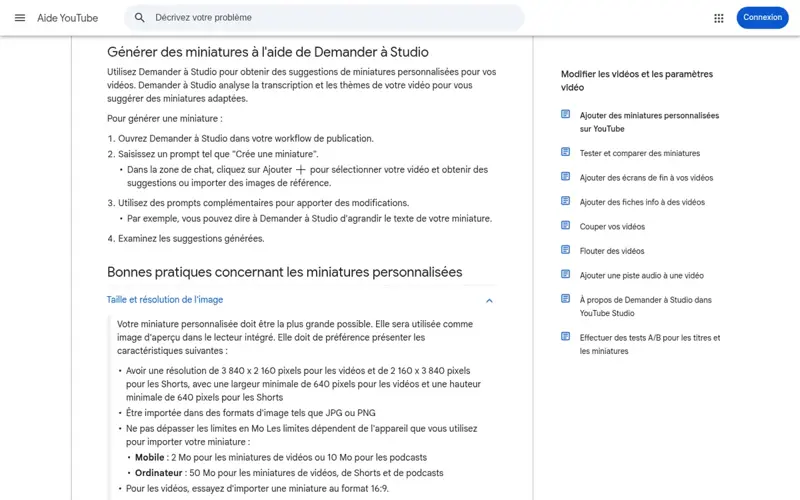
Tu verras partout « 1280 × 720 pixels, 2 Mo maximum ». Ce n’est plus tout à fait ce que dit YouTube. L’aide officielle sur les miniatures personnalisées demande désormais une image « la plus grande possible », car elle sert aussi d’aperçu dans le lecteur intégré.
| Élément | Recommandation officielle | En pratique sur téléphone |
|---|---|---|
| Résolution vidéo | 3840 × 2160 px (16:9), largeur minimale 640 px | 1280 × 720 px suffit et pèse moins lourd |
| Résolution Short | 2160 × 3840 px (9:16), hauteur minimale 640 px | 1080 × 1920 px |
| Formats | JPG ou PNG | JPG pour rester léger |
| Poids maximum | 2 Mo depuis un mobile, 50 Mo depuis un ordinateur | Vise 300 à 800 Ko |
| Ratio | 16:9 pour les vidéos, 9:16 pour les Shorts | Ne mets jamais une image carrée |
Notre position : sur téléphone, reste en 1280 × 720. Le modèle Canva « Miniature YouTube » s’ouvre déjà à cette taille, c’est largement au-dessus du minimum, et tu restes facilement sous 2 Mo. Le 3840 × 2160 a du sens si tu travailles sur ordinateur avec une bonne connexion. Seule exception à connaître : si tu lances un test A/B (on en parle plus bas) avec une miniature en dessous de 1280 × 720, YouTube réduit toutes les variantes du test en 854 × 480.
Autre point peu connu : pour une vidéo verticale, la miniature 16:9 que tu importes peut être remplacée par une miniature automatique au format 4:5 sur l’accueil, dans Explorer et dans les abonnements. Ta miniature reste visible ailleurs. Si tu fais surtout du vertical, ne passe donc pas une heure sur la version 16:9.
Avant de commencer : valide ta chaîne (sinon pas de miniature personnalisée)
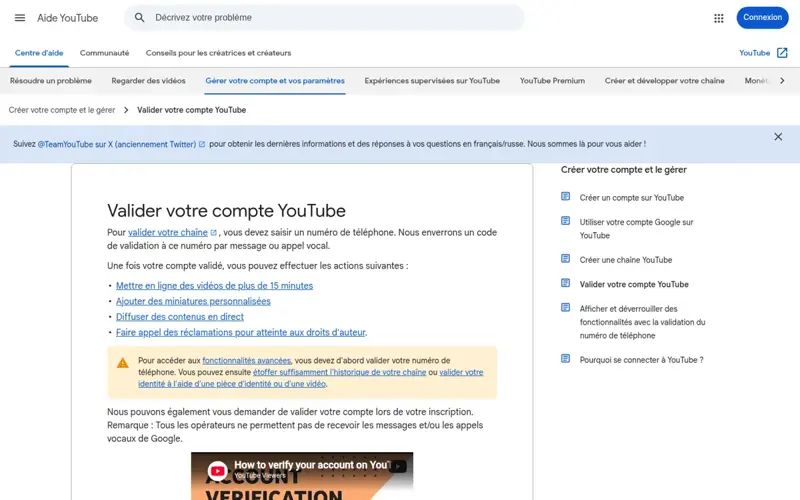
C’est la cause numéro un du « je ne trouve pas le bouton pour mettre ma miniature ». YouTube ne propose que des images extraites automatiquement de ta vidéo tant que le compte n’est pas validé. La page officielle de validation le dit clairement : une fois validé, tu peux ajouter des miniatures personnalisées, publier des vidéos de plus de 15 minutes et faire des lives.
- Ouvre youtube.com/verify dans le navigateur de ton téléphone, connecté au compte de ta chaîne.
- Choisis ton pays et indique ton numéro.
- Choisis de recevoir le code par SMS ou par appel vocal.
- Saisis le code à six chiffres. C’est fait, une fois pour toutes.
Si le SMS n’arrive pas, ce qui arrive avec certains opérateurs, YouTube conseille lui-même de demander l’appel vocal ou d’essayer un numéro d’un autre opérateur. À Cotonou ou à Douala, si ta puce principale ne reçoit rien, tente avec ta deuxième puce. Attention aussi : un même numéro ne peut valider que deux chaînes par an.
Méthode 1 : faire une miniature YouTube sur Canva (téléphone)
Canva est le choix le plus simple pour débuter : gratuit, en français, avec des modèles déjà au bon format. Sa page dédiée aux miniatures YouTube annonce plus d’un million de modèles, et l’appli mobile a les mêmes outils que la version ordinateur.
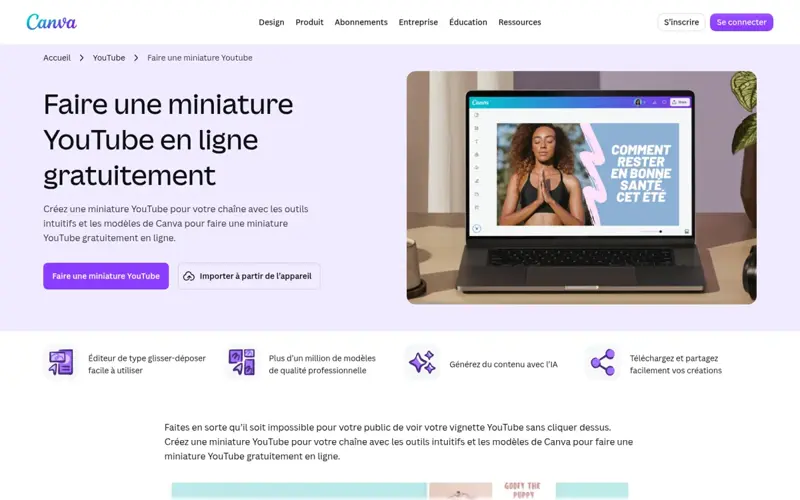
Les étapes, du modèle au fichier
- Installe Canva depuis le Play Store ou l’App Store, et connecte-toi avec ton compte Google : c’est gratuit.
- Dans la barre de recherche, tape Miniature YouTube et ouvre ce type de design. La page s’ouvre en 1280 × 720.
- Choisis un modèle. Évite ceux qui portent une petite couronne : ils sont réservés à Canva Pro et ajoutent un filigrane au téléchargement si tu es en gratuit.
- Touche la photo du modèle, puis Remplacer, et prends une image de ta galerie : un arrêt sur image net de ta vidéo, une photo de toi, ou la couverture de ton produit.
- Touche le texte et écris ton accroche. Pas le titre de la vidéo : un complément. Si ton titre est « Comment vendre un ebook sur WhatsApp », la miniature peut dire « 1re vente en 7 jours ? ».
- Augmente le contraste de la photo (Modifier, puis Ajuster) et mets un contour ou une ombre au texte pour qu’il se lise sur n’importe quel fond.
- Touche Partager, puis Télécharger, et choisis JPG. Le fichier arrive dans ta galerie.
Ce que le Canva gratuit ne fait pas
Le détourage en un clic (supprimer l’arrière-plan d’une photo) et le redimensionnement automatique d’un design vers un autre format sont des fonctions Pro. Pour une miniature, tu peux t’en passer : choisis une photo avec un fond déjà simple, ou pose un aplat de couleur derrière le texte. Si tu veux quand même passer en Pro, on a détaillé les prix dans notre article Canva Pro prix en FCFA et en euros : 12 € par mois en France, environ 18 US$ affichés en Afrique francophone, soit autour de 10 600 FCFA (relevé fin octobre 2026). Pour une chaîne qui démarre, ce n’est pas une dépense prioritaire.
Astuce qui fait gagner un temps fou : une fois ta première miniature réussie, ne repars plus de zéro. Duplique-la (les trois points, puis Dupliquer) et change seulement la photo et les mots. Tes vidéos auront un style reconnaissable, ce qui aide les abonnés à repérer tes nouvelles vidéos dans leur fil. Si tu débutes avec les modèles, notre guide template Canva : c’est quoi et où trouver des modèles gratuits explique comment bien les choisir.
Méthode 2 : faire une miniature YouTube sur CapCut
Si tu montes déjà tes vidéos sur CapCut, tu peux sortir ta miniature au même endroit. L’outil est pensé pour la vidéo, pas pour l’image fixe, donc c’est un peu moins confortable que Canva, mais tu gardes les mêmes couleurs et les mêmes polices que ton montage.
- Crée un nouveau projet et règle le format sur 16:9 (le bouton de format est dans la barre d’outils du bas).
- Importe l’image ou le passage de ta vidéo qui servira de fond, puis place la tête de lecture sur la meilleure image : yeux ouverts, pas de flou de mouvement.
- Ajoute ton texte avec l’outil Texte, et tes éléments (flèche, cercle) avec Autocollants ou Superposition.
- Selon ta version, utilise l’export d’image fixe s’il est proposé. Sinon, mets l’aperçu en plein écran, fais une capture d’écran et recadre-la en 16:9 dans ta galerie.
- Vérifie le poids du fichier avant de l’importer : une capture en PNG peut dépasser 2 Mo sur certains téléphones. Dans ce cas, repasse-la par Canva ou ta galerie pour l’enregistrer en JPG.
Notre avis : CapCut pour récupérer la bonne image de ta vidéo, Canva pour la mise en page. Les deux ensemble, c’est la combinaison la plus efficace sur téléphone, et elle ne coûte rien.
Méthode 3 : faire une miniature YouTube avec l’IA (gratuit)
Les recherches « miniature YouTube IA gratuit » montent, et pour cause : générer un fond en dix secondes est tentant. Il existe trois façons de faire, de la plus intégrée à la plus libre.
Demander à Studio, dans YouTube Studio
YouTube intègre maintenant un assistant, « Demander à Studio », qui analyse la transcription et les thèmes de ta vidéo pour te proposer des miniatures. Tu ouvres l’assistant pendant la publication, tu écris par exemple « Crée une miniature », puis tu demandes des retouches (« agrandis le texte »). La fonction est décrite dans la même page d’aide que les tailles. Elle n’est pas forcément active sur tous les comptes ni dans tous les pays : si tu ne la vois pas, passe aux deux options suivantes.
ChatGPT ou Gemini pour le fond, Canva pour le texte
Les générateurs d’images écrivent encore mal le français : accents qui sautent, lettres inventées. La bonne méthode consiste à faire générer l’image sans texte, puis à ajouter le texte dans Canva. Exemple de prompt à copier :
Image horizontale 16:9 pour une miniature YouTube. Un smartphone posé sur un bureau, écran qui affiche une notification de paiement reçu, lumière chaude, arrière-plan flou, couleurs vives orange et bleu, beaucoup d’espace vide à gauche pour du texte. Pas de texte, pas de logo, pas de visage.Ensuite, importe l’image dans ton design Canva en 1280 × 720, et pose ton accroche dans l’espace vide. Si tu veux progresser en rédaction de prompts, la méthode est la même que pour créer un logo avec l’IA, qu’on a détaillée sur le blog (décrire le style, interdire le texte, itérer).
Les limites à garder en tête
- Une image d’IA trop parfaite et sans lien avec la vidéo donne un clic, puis une sortie au bout de dix secondes. YouTube regarde la durée de visionnage, pas seulement le clic.
- Ne génère pas le visage d’une vraie personne connue, ni le logo d’une marque, pour faire croire à un partenariat. Les miniatures trompeuses peuvent être retirées.
- Ton propre visage reste plus efficace que n’importe quel visage généré, si tu es à l’aise devant la caméra.
Comment mettre la miniature sur ta vidéo YouTube
Depuis le téléphone (appli YouTube Studio)
- Ouvre l’appli YouTube Studio et touche Contenus dans le menu du bas.
- Choisis la vidéo, puis touche Modifier (l’icône crayon).
- Touche Modifier la miniature, puis Miniature personnalisée.
- Sélectionne l’image dans ta galerie, touche Sélectionner, puis Enregistrer.
Tu peux aussi le faire depuis l’appli YouTube classique : ta photo de profil, Vos vidéos, les trois points à côté de la vidéo, Modifier, puis Modifier la miniature. Le changement peut mettre un moment à apparaître partout : ne réimporte pas en boucle, il existe une limite quotidienne de miniatures personnalisées.
Et pour un Short ?
Pour l’instant, la miniature personnalisée d’un Short ne s’ajoute que dans YouTube Studio sur ordinateur, au format 9:16. Si tu n’as qu’un téléphone, ouvre studio.youtube.com dans Chrome, active « Version pour ordinateur » dans le menu du navigateur, puis va dans Contenu, onglet Shorts. C’est moins confortable, mais ça dépanne. Sur téléphone, tu peux en revanche choisir l’image de couverture parmi les images du Short au moment de la publication.
Ce qui fait cliquer : 7 règles pour une miniature qui marche
Une miniature s’affiche souvent en tout petit, sur un écran de téléphone, au milieu de dix autres. Les conseils officiels de YouTube sur les miniatures et les titres vont dans le même sens que ce qu’on observe chez les chaînes qui grandissent : une seule idée, lisible en une seconde.
- Une seule idée par miniature. Un visage et trois mots, ou un objet et trois mots. Pas les deux plus une flèche plus un logo.
- Trois à cinq mots maximum, en police épaisse. Le titre est juste en dessous, inutile de le répéter.
- Un fort contraste. Texte jaune ou blanc sur fond sombre, ou l’inverse. Évite le texte rouge sur fond orange.
- Un visage expressif si ta vidéo s’y prête : surprise, concentration, satisfaction. L’aide YouTube conseille des émotions faciles à reconnaître pour les spectateurs qui ne te connaissent pas encore.
- Rien d’important en bas à droite : la durée de la vidéo s’affiche par-dessus.
- Une promesse que la vidéo tient. Si la miniature annonce « 50 000 FCFA en une semaine », la vidéo doit montrer comment, avec ses limites. Sinon les gens partent vite, et YouTube le voit.
- Le test du pouce. Avant d’importer, réduis l’image à la taille d’un pouce sur ton écran. Si tu ne lis plus le texte, il est trop petit ou trop long.
Ce dernier point est le plus utile de la liste, et il ne coûte rien. Pour comprendre plus en profondeur pourquoi certaines images déclenchent le clic et d’autres non, le guide Psychologie de la Viralité creuse les ressorts de l’attention sur les réseaux.
Tester plusieurs miniatures : la fonction Tests A/B de YouTube
Tu hésites entre deux versions ? YouTube permet de tester jusqu’à trois miniatures (ou trois titres) sur la même vidéo. À la fin du test, la version qui a généré la plus grande durée de visionnage est affichée à tout le monde. Le test dure de quelques jours à deux semaines.
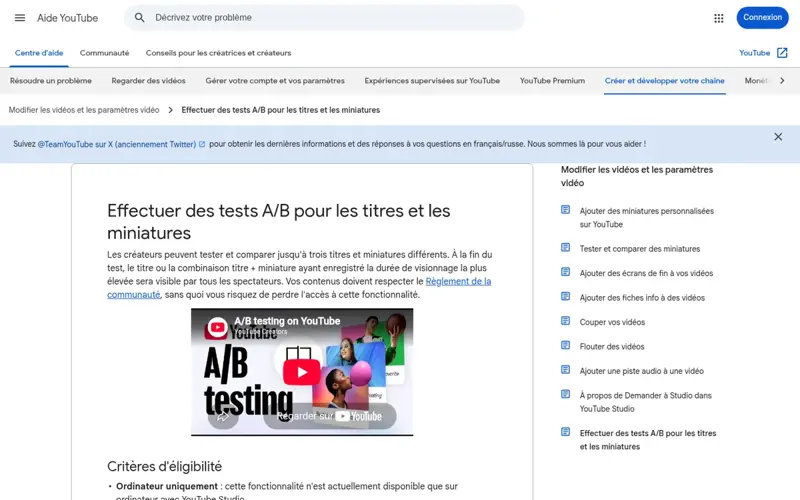
Les conditions à connaître : sur ordinateur uniquement, fonctionnalités avancées activées, pas de Shorts, pas de vidéos privées ni « conçues pour les enfants ». Si ta chaîne est petite, le test risque de finir en « non concluant » faute d’impressions. Dans ce cas, fais tes propres comparaisons : change la miniature d’une vieille vidéo qui a des vues régulières, attends une semaine, et regarde le taux de clics dans Analytics, onglet Couverture.
Quelle application pour faire des miniatures YouTube gratuitement ?
| Application | Pour qui | Gratuit ? | Point faible |
|---|---|---|---|
| Canva | Débutants, sur téléphone ou PC | Oui, modèles sans couronne | Détourage et redimensionnement en Pro |
| CapCut | Ceux qui montent déjà dessus | Oui pour l’essentiel | Pensé pour la vidéo, export image moins direct |
| Adobe Express | Ceux qui veulent détourer une photo | Version gratuite avec compte Adobe | Compte Adobe obligatoire, moins de modèles YouTube en français |
| Galerie du téléphone | Recadrer et éclaircir une photo | Oui | Pas de vrai outil de texte |
| ChatGPT ou Gemini | Générer un fond original | Oui, avec quotas | Texte mal écrit, à ajouter ailleurs |
| Demander à Studio | Créateurs qui ont la fonction | Intégré à YouTube | Pas disponible partout |
Si tu ne dois en garder qu’une, garde Canva. Si tu veux une deuxième, ajoute CapCut pour extraire les bonnes images de tes vidéos.
Les erreurs qui reviennent le plus
- « Le fichier est trop volumineux ». Tu importes depuis le téléphone un PNG de plus de 2 Mo. Retélécharge en JPG depuis Canva.
- L’image est coupée ou entourée de bandes noires. Le ratio n’est pas 16:9. Repars du modèle « Miniature YouTube » au lieu d’une publication Instagram carrée.
- Le filigrane Canva apparaît. Un élément Pro s’est glissé dans le design. Repère l’élément à couronne, remplace-le par un gratuit, et retélécharge.
- Le bouton miniature personnalisée n’existe pas. Chaîne non validée, ou tu es sur un Short depuis le téléphone.
- « Limite quotidienne atteinte ». Attends 24 heures. La limite dépend du pays et de l’historique de la chaîne.
- Miniature refusée ou avertissement. Les miniatures suivent le Règlement de la communauté : nudité, violence, haine ou contenu dangereux sont interdits. Plusieurs avertissements peuvent faire perdre l’import de miniatures pendant 30 jours.
Si tu utilises YouTube pour vendre un produit digital
Beaucoup de vendeurs de produits digitaux en Afrique francophone se servent de YouTube comme vitrine, d’autant que le Programme Partenaire YouTube n’est pas ouvert à tous les pays (sur la liste officielle consultée le 9 novembre 2026, le Sénégal y figure, pas le Bénin, la Côte d’Ivoire ni le Cameroun). Dans ce cas, la miniature ne sert pas à faire des vues pour la pub : elle sert à attirer les bonnes personnes vers ton offre.
- Montre le résultat que ton produit promet, pas la couverture de ton ebook. « Ton CV prêt en 20 minutes » parle plus qu’une jolie maquette de PDF.
- Garde la même couleur dominante sur toutes les vidéos liées à un même produit : les spectateurs les reconnaissent en série.
- Réutilise la miniature ailleurs. Une version 16:9 sert aussi pour un post Facebook ou un statut WhatsApp. Côté design, des modèles publicitaires Canva déjà testés font gagner du temps : copie leur structure (accroche, visuel, bouton) dans ta page 1280 × 720.
- Pour la vidéo elle-même, si tu manques de matière, notre guide faire une vidéo avec l’IA gratuitement recense les outils qui fonctionnent depuis l’Afrique.
FAQ : miniature YouTube
Quelle est la taille d’une miniature YouTube ?
YouTube recommande 3840 × 2160 pixels au format 16:9, avec une largeur minimale de 640 pixels, en JPG ou PNG. Le poids maximum est de 2 Mo depuis un mobile et de 50 Mo depuis un ordinateur. Sur téléphone, 1280 × 720 en JPG est le meilleur compromis.
Pourquoi je ne peux pas mettre de miniature sur YouTube ?
Dans la grande majorité des cas, ta chaîne n’est pas validée par téléphone. Va sur youtube.com/verify. Autres causes : tu essaies de modifier un Short depuis le téléphone, tu as atteint la limite quotidienne, ou ta chaîne a reçu des avertissements.
Comment faire une miniature YouTube gratuitement sans application ?
Ouvre canva.com dans le navigateur de ton téléphone : tu retrouves presque tout ce que propose l’appli, sans rien installer. Tu peux aussi prendre un arrêt sur image de ta vidéo, le recadrer en 16:9 dans ta galerie et l’importer tel quel, même sans texte.
Peut-on changer la miniature d’une vidéo déjà publiée ?
Oui, à tout moment, avec la même procédure que pour une nouvelle vidéo. C’est même conseillé par YouTube pour tes anciennes vidéos : une miniature refaite peut donner une seconde vie à une vidéo qui a de bonnes vues régulières.
Combien coûte une miniature faite par un graphiste ?
Ça varie énormément selon le pays et le niveau. Sur les plateformes de freelance, on trouve des offres de quelques euros à plusieurs dizaines d’euros par miniature. Pour une chaîne qui démarre, fais-les toi-même pendant les vingt ou trente premières vidéos : tu comprendras ce qui marche pour ton audience, et tu sauras briefer un graphiste plus tard.
Faut-il mettre son visage sur la miniature ?
Ce n’est pas obligatoire. Beaucoup de chaînes tutos ou finances utilisent un objet, un écran ou un chiffre. Le visage aide surtout quand la vidéo repose sur ta personnalité ou une réaction. Si tu ne veux pas te montrer, mise sur un objet bien cadré et un contraste fort.
En résumé de travail : valide ta chaîne, fais un premier modèle propre sur Canva, duplique-le pour chaque vidéo, applique le test du pouce et garde ta promesse honnête. Le reste, c’est de la pratique. Et si tu veux des bases graphiques prêtes à adapter, nos modèles Canva publicitaires te donnent des mises en page déjà rodées pour vendre.
Tailles, limites et fonctions relevées le 9 novembre 2026 (Africa/Porto-Novo) sur les pages d’aide officielles de YouTube et sur canva.com. YouTube modifie souvent ses fonctions (Demander à Studio, tests A/B, Shorts) : vérifie la page d’aide avant de compter sur une limite précise. Conversion : 1 € = 655,957 FCFA.