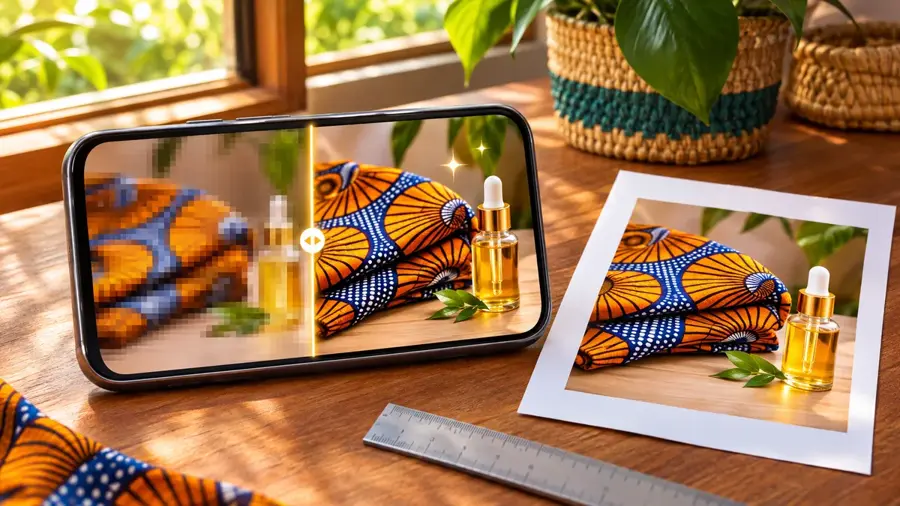
Réponse rapide : pour améliorer la qualité d’une photo gratuitement, commence par identifier le défaut. Une photo un peu terne ou légèrement floue se corrige dans l’éditeur de ton téléphone (netteté, définition, réduction du bruit). Une photo petite ou pixelisée a besoin d’un agrandissement par IA : Canva (outil Upscale), Upscayl sur ordinateur ou Gemini avec un prompt précis. Et si la photo vient de WhatsApp, le meilleur « filtre » reste de redemander l’original en qualité HD ou en document.
Ce guide va plus loin que la liste d’outils habituelle. Tu vas voir comment savoir ce que ta photo peut vraiment donner, ce que Gemini fait bien (et ce qu’il invente), combien de pixels il te faut pour imprimer une affiche ou une photo A4 chez un imprimeur à Cotonou, Abidjan ou Lyon, et comment soigner tes photos produits quand tu vends sur WhatsApp ou Instagram.
Avant de toucher à quoi que ce soit : quel est le vrai problème de ta photo ?
« Mauvaise qualité », ça veut dire cinq choses différentes, et chacune a sa solution. Zoome sur la photo à 100 % et regarde ce que tu vois. Ça prend dix secondes et ça t’évite de passer une heure à appliquer le mauvais outil.
| Ce que tu vois | Cause probable | Ce qui marche |
|---|---|---|
| Tout est doux, aucun détail net | Mise au point ratée ou objectif sale | Netteté légère, puis IA si besoin ; reprendre la photo si possible |
| Traînées, contours dédoublés | Flou de bougé (main ou sujet qui bouge) | IA de défloutage ; les réglages classiques aident peu |
| Petits carrés visibles en zoomant | Image trop petite, agrandie | Agrandissement IA (upscale) x2 à x4 |
| Blocs, couleurs « en escalier », bords sales | Compression (WhatsApp, Facebook, captures) | Récupérer l’original ; sinon IA anti-artefacts |
| Grain, taches colorées dans les zones sombres | Photo prise de nuit ou en intérieur sombre | Réduction du bruit, puis exposition |
Une règle à garder en tête : aucun outil ne récupère une information qui n’a jamais été capturée. Les IA d’amélioration ne « retrouvent » pas les détails, elles les devinent à partir de millions d’autres photos. Sur un paysage ou une texture de tissu, la devinette passe très bien. Sur un visage, un texte ou l’étiquette d’un produit, elle peut produire quelque chose de plausible mais faux. C’est pour ça qu’on va toujours comparer le résultat à l’original.
Photo reçue sur WhatsApp : le réflexe qui bat toutes les IA
Une grande partie des photos « floues » qu’on cherche à réparer ne sont pas floues du tout. Elles ont simplement été compressées par WhatsApp lors de l’envoi en qualité standard. La version d’origine, elle, est toujours nette dans le téléphone de la personne qui l’a prise. Demande-lui de te la renvoyer de l’une de ces deux façons :
- en qualité HD : au moment d’envoyer, elle touche l’icône HD et choisit « Qualité HD » ;
- en document (trombone, puis Document, puis la photo dans la galerie) : le fichier arrive tel quel, sans compression du tout.
Pour tes propres envois, tu peux régler la HD par défaut : Paramètres, puis Stockage et données, puis Qualité de chargement des médias, et choisis « Qualité HD ». L’aide officielle précise deux limites qu’on oublie souvent. La HD n’est pas disponible pour les statuts ni pour les photos de profil. Et tu ne peux pas « améliorer » une photo déjà envoyée : il faut la renvoyer.
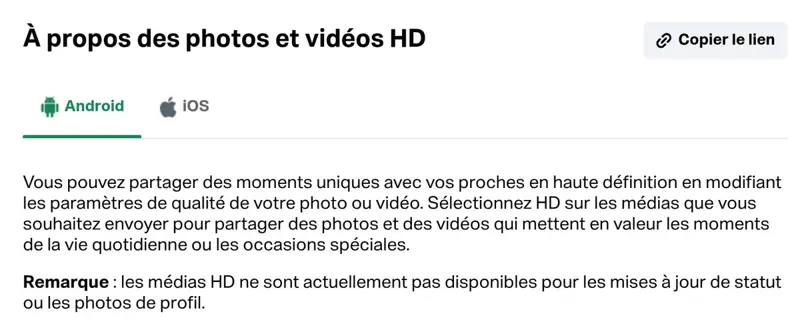
Ça répond aussi à une question qu’on voit beaucoup : « pourquoi mes photos sont floues sur mon statut WhatsApp ? ». Parce que les statuts sont compressés, point. Pour limiter la casse, publie une image déjà aux bonnes proportions (carré 1080 × 1080 ou vertical 1080 × 1920 pixels), sans petits textes, et évite de republier une capture d’écran d’une capture d’écran. Chaque passage par une appli de messagerie retire un peu de qualité.
Améliorer la qualité d’une photo sur téléphone, sans rien installer
Pour les défauts légers, l’éditeur intégré suffit et il a un gros avantage : il ne redessine rien. Il renforce ce qui est déjà là. Le piège, c’est de pousser les curseurs trop loin, ce qui crée des halos blancs autour des contours et fait ressortir le grain.
Sur iPhone
- Ouvre la photo dans l’app Photos et touche Modifier.
- Dans Ajuster, commence par la baguette magique (réglage automatique) pour voir ce que l’iPhone propose.
- Monte doucement la Netteté et la Définition, puis ajoute un peu de Réduction du bruit si la photo est granuleuse.
- Touche OK. Tu peux toujours revenir à l’original avec Modifier, puis Revenir à l’original.
Sur Samsung Galaxy
La Galerie Samsung propose « Remastériser » sur de nombreux modèles : ouvre la photo, touche le menu (trois points), puis Remastériser l’image. L’outil corrige automatiquement netteté, luminosité et bruit, et affiche un avant/après avant d’enregistrer. Samsung précise que la fonction n’existe que sur certains modèles et versions logicielles, donc si tu ne la vois pas, passe à la solution suivante.
Sur Tecno, Infinix, Xiaomi et les autres Android
Les galeries varient d’une marque à l’autre. Le plus simple est d’utiliser deux applications gratuites de Google qui fonctionnent sur tous les Android : Google Photos (Modifier, puis les suggestions et l’onglet Ajuster) et Snapseed, dont l’outil Détails propose des curseurs Structure et Netteté très fins. Snapseed est particulièrement utile sur les photos produits : il permet de corriger une seule zone sans toucher au reste.
Améliorer la qualité d’une photo avec Gemini : la bonne méthode
C’est la recherche qui monte le plus depuis que Google a mis son modèle d’image (Nano Banana) dans l’appli Gemini. Et c’est vrai que le résultat peut être bluffant sur une vieille photo de famille ou un cliché sombre. Mais Gemini ne fait pas un « agrandissement » au sens classique : il génère une nouvelle image en s’inspirant de la tienne. La différence compte.
Les étapes
- Ouvre l’appli Gemini ou gemini.google.com, connecté à ton compte Google (la retouche d’images est réservée aux plus de 18 ans).
- Choisis le modèle Flash ou Pro plutôt que Flash-Lite, plus adapté aux retouches fines.
- Importe la photo la plus grande et la plus originale possible, pas une capture d’écran.
- Colle un prompt qui dit ce qu’il faut corriger et surtout ce qu’il ne faut pas changer (exemple ci-dessous).
- Télécharge le résultat en taille réelle, puis compare-le à l’original, côte à côte, en zoomant sur les visages et les textes.
Le prompt qu’on te conseille de copier, en adaptant les crochets :
Améliore la qualité de cette photo sans la redessiner : elle doit rester la même photo, en plus nette et plus propre.
Garde exactement : le cadrage, les visages et leurs traits, la couleur de peau, les vêtements, l’arrière-plan, [le texte visible : « ... »].
Corrige : le flou léger, le grain, les blocs de compression et l’exposition.
N’ajoute rien : pas de nouveaux objets, pas de maquillage, pas de peau lissée. Si un détail est incertain, laisse-le légèrement flou plutôt que de l’inventer.
Si le résultat te plaît à 80 %, ne renvoie pas l’image générée dans une nouvelle demande « améliore encore ». Chaque passage dérive un peu plus. Ouvre plutôt une nouvelle conversation, réimporte l’original et précise ton prompt (« peau plus naturelle », « netteté un peu moins forte »).
Les limites à connaître avant d’imprimer ou de vendre
Le centre d’aide Google l’écrit noir sur blanc : tu télécharges les images en résolution 2K avec un forfait Google AI, et en 1K sans forfait. Une image 1K, c’est autour de 1 000 pixels de côté. Parfait pour un statut ou un post, mais insuffisant pour un tirage A4 net (il en faut près de 2 500 sur la largeur, on y revient plus bas). Si tu veux imprimer une photo retouchée par Gemini, passe-la ensuite dans un outil d’agrandissement.
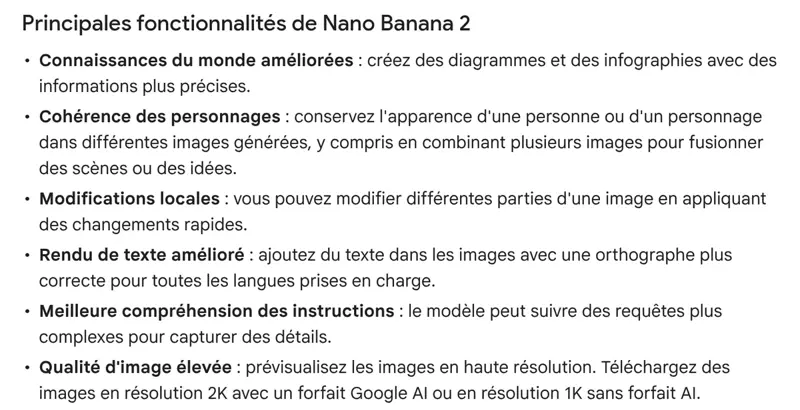
Côté budget, le forfait le moins cher, Google AI Plus, était affiché à 4,69 € par mois pour le Bénin (environ 3 076 FCFA) et 4,99 € en France lors de notre relevé du 25 octobre 2026. On détaille les formules dans notre article sur Gemini gratuit ou payant. Pour simplement améliorer quelques photos, la version gratuite suffit.
Dernier point, et il est important si tu vends : n’utilise pas Gemini pour « embellir » une photo de produit. L’IA peut changer la texture d’un pagne, la forme d’un flacon ou les lettres d’une étiquette. Le client reçoit autre chose que ce qu’il a vu, et c’est toi qui gères le litige.
Améliorer la qualité d’une photo sur Canva (outil Upscale)
Canva a deux outils qu’on confond souvent. Le panneau Ajuster corrige la lumière, le contraste et la netteté, comme sur ton téléphone. L’outil Upscale, lui, agrandit l’image par IA pour la rendre moins pixelisée. C’est lui qui t’intéresse pour une photo trop petite.
- Importe ta photo dans un design et sélectionne-la.
- Touche Modifier, puis, sous Outils, choisis Upscale.
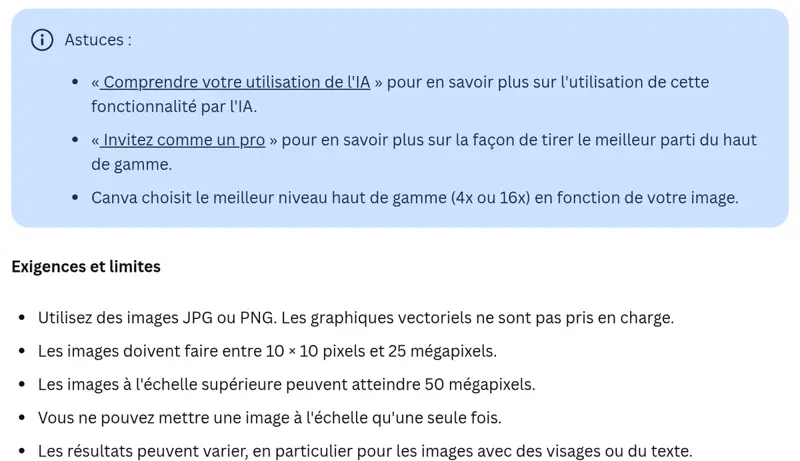
- Canva agrandit automatiquement l’image en 4x ou 16x selon sa taille de départ.
- Télécharge ton design en PNG ou en JPG à la qualité maximale (ou en PDF Impression si c’est pour un imprimeur).
D’après l’aide Canva, l’outil est disponible aussi sur Canva gratuit, mais il puise alors dans ton quota mensuel d’IA, alors que les abonnements payants ne le décomptent pas. Il n’accepte que le JPG et le PNG, des images entre 10 × 10 pixels et 25 mégapixels, produit au maximum 50 mégapixels, et ne s’utilise qu’une seule fois par image. Canva prévient aussi que les résultats varient sur les visages et le texte.
Faut-il prendre Canva Pro pour ça ? Pas seulement pour ça. À 12 € par mois en France ou 18 US$ (environ 10 600 FCFA) depuis l’Afrique francophone selon notre relevé de fin octobre 2026, l’abonnement se justifie si tu crées des visuels toutes les semaines. Si tu le fais, autant partir de mises en page déjà prêtes : notre pack de 1000+ modèles de publicités Canva te fait gagner le temps que tu passerais à composer chaque visuel.
Sur ordinateur : Upscayl, gratuit et sans envoyer tes photos en ligne
Si tu as un PC (Windows, Mac ou Linux), Upscayl est notre recommandation pour les photos pixelisées. C’est un logiciel libre et gratuit qui agrandit les images par IA directement sur ta machine : pas de compte, pas de filigrane, et tes photos ne quittent pas ton ordinateur. Pratique pour les photos de clients ou de famille que tu ne veux pas confier à un site inconnu.

- Télécharge la version de bureau depuis le site officiel (évite les copies sur des sites de téléchargement).
- Ouvre ta photo, choisis un modèle adapté (les modèles « photo » ou « réaliste » conviennent aux photos, d’autres aux illustrations).
- Commence par un agrandissement x2. Monte à x4 seulement si tu en as besoin pour l’impression.
- Lance le traitement, puis ouvre le résultat à 100 % pour vérifier les visages et les contours.
Deux remarques honnêtes. Upscayl a besoin d’une carte graphique compatible pour aller vite ; sur un vieux portable, le traitement peut prendre plusieurs minutes, voire échouer. Et le site met désormais en avant Upscayl Cloud, une offre en ligne distincte : la version de bureau, elle, reste gratuite et libre. Si ton PC ne suit pas, Canva ou Gemini feront l’affaire depuis le navigateur.
Pour les retouches classiques (lumière, contraste, recadrage), Photopea fonctionne dans le navigateur, gratuitement, avec des menus très proches de Photoshop. Et si tu as déjà Photoshop, ses fonctions Super-résolution et Taille de l’image avec rééchantillonnage automatique restent les plus précises.
Améliorer une photo pour l’impression : le calcul que les imprimeurs ne t’expliquent pas
C’est là que la plupart des gens se trompent. Un imprimeur te demande « une image en 300 dpi ». Tu ouvres un site qui « convertit en 300 dpi », tu renvoies le fichier… et l’affiche sort floue. Pourquoi ? Parce que le dpi n’est qu’une étiquette dans le fichier. Ce qui compte, c’est le nombre de pixels par rapport à la taille imprimée.
La formule : pixels nécessaires = taille en cm ÷ 2,54 × 300. Pour un tirage regardé de près (photo, flyer, carte), vise 300 dpi. Pour une grande bâche ou un kakémono vu à quelques mètres, beaucoup d’imprimeurs acceptent moins ; demande-leur leur minimum avant d’envoyer.
| Format imprimé | Pixels à 300 dpi | Mégapixels |
|---|---|---|
| 10 × 15 cm (photo) | 1 181 × 1 772 | 2,1 |
| A5 (14,8 × 21 cm, flyer) | 1 748 × 2 480 | 4,3 |
| A4 (21 × 29,7 cm) | 2 480 × 3 508 | 8,7 |
| A3 (29,7 × 42 cm, affiche) | 3 508 × 4 961 | 17,4 |
Maintenant, les exemples concrets. Une photo prise avec un smartphone de 12 mégapixels (4 032 × 3 024 pixels) imprime un A4 net sans aucune retouche. Une photo reçue sur WhatsApp en qualité standard est bien plus petite : si elle fait 1 600 pixels de large, elle donne un tirage net d’environ 13,5 cm de large seulement. Et une image téléchargée depuis Gemini en 1K (environ 1 000 pixels) s’imprime nettement sur à peine 8,5 cm.
Pour vérifier la taille de ta photo : sur iPhone, ouvre-la et balaie vers le haut (ou touche le « i ») ; sur Android, ouvre les Détails ou les Informations depuis la Galerie ; sur PC, clic droit, Propriétés, puis Détails. Si tu n’as pas assez de pixels :
- récupère l’original (voir la partie WhatsApp) ;
- agrandis avec Upscayl ou l’Upscale de Canva jusqu’à atteindre le nombre de pixels de ton format ;
- vérifie à 100 % que les visages et les textes n’ont pas été déformés ;
- ajoute éventuellement une netteté légère après l’agrandissement, jamais avant ;
- exporte en JPG qualité maximale ou en PDF Impression, et garde une marge de sécurité si l’imprimeur la demande.
Pour la mise en page d’une affiche avec fond perdu et formats d’impression, on a détaillé toute la méthode dans notre guide pour faire une affiche publicitaire avec l’IA.
Vendeurs : des photos produits nettes dès la prise de vue
Si tu vends des vêtements, des cosmétiques, des plats ou des produits digitaux avec des mockups, la meilleure amélioration de qualité, c’est celle que tu n’as pas à faire. Quelques habitudes changent tout, et elles ne coûtent rien :
- Essuie l’objectif avec un tissu propre avant chaque séance. Une trace de doigt suffit à rendre toutes les photos laiteuses.
- Photographie près d’une fenêtre, en journée, sans soleil direct. La lumière naturelle diffuse réduit le grain bien mieux que n’importe quel filtre.
- N’utilise pas le zoom à deux doigts : rapproche-toi physiquement, ou choisis le bouton x2 ou x3 si ton téléphone a un vrai téléobjectif.
- Appuie sur l’écran pour faire la mise au point sur le produit, et cale tes coudes ou pose le téléphone sur une pile de livres.
- Prends plusieurs photos de la même pose et garde la plus nette, en zoomant pour vérifier.
Ensuite, une retouche légère sur téléphone (lumière, netteté), éventuellement un fond blanc propre (on explique comment dans notre guide pour enlever l’arrière-plan d’une photo), et tu as des visuels de catalogue WhatsApp ou de boutique qui inspirent confiance. Garde une version grand format de chaque photo : tu en auras besoin pour une pub ou une affiche, et tu ne pourras pas la reconstituer à partir de la version envoyée sur WhatsApp.
Gratuit ou payant : ce que tu paies vraiment
| Solution | Prix | Idéale pour |
|---|---|---|
| Éditeur du téléphone, Snapseed, Google Photos | 0 FCFA / 0 € | Défauts légers, lumière, netteté |
| Gemini sans forfait | 0 FCFA / 0 € (téléchargement 1K) | Vieilles photos, photos sombres, usage écran |
| Google AI Plus | 4,69 €/mois au Bénin (≈ 3 076 FCFA), 4,99 € en France | Téléchargement 2K, usage régulier |
| Canva gratuit (Upscale) | 0 FCFA / 0 € (quota d’IA) | Agrandir quelques images pour un design |
| Canva Pro | 12 €/mois en France, 18 US$ ≈ 10 600 FCFA ailleurs | Créateurs de visuels réguliers |
| Upscayl (bureau) | 0 FCFA / 0 € | Agrandissement x2 à x4, impression, confidentialité |
Les prix en devises sont ceux relevés fin octobre 2026 et peuvent bouger. Les abonnements Google et Canva se paient par carte : si tu n’as pas de carte bancaire, une carte virtuelle rechargeable par Mobile Money (proposée par plusieurs opérateurs et fintechs en Afrique de l’Ouest et centrale) fait généralement l’affaire. Vérifie les frais de recharge avant, ils s’ajoutent au prix affiché.
Les erreurs qui dégradent ta photo au lieu de l’améliorer
- Pousser la netteté au maximum. Tu obtiens des contours blancs et un effet « carton ». Reste dans le premier tiers du curseur.
- Appliquer un filtre avant d’agrandir. Agrandis d’abord, retouche ensuite.
- Enchaîner les IA. Gemini, puis un site d’upscale, puis un autre : chaque passage invente un peu plus. Un outil, puis vérification.
- Travailler sur une capture d’écran. Une capture perd en qualité par rapport à la photo source. Cherche toujours le fichier d’origine.
- Envoyer à l’imprimeur un fichier « converti en 300 dpi » sans vérifier les pixels. Refais le calcul de la partie impression.
- Confier des photos sensibles à n’importe quel site. Pièces d’identité, photos d’enfants, documents clients : préfère les outils sur ton appareil (téléphone, Upscayl).
FAQ : améliorer la qualité d’une photo
Comment améliorer la qualité d’une photo gratuitement ?
Pour un défaut léger, l’éditeur de ton téléphone (netteté, définition, réduction du bruit) suffit. Pour une photo pixelisée, utilise l’Upscale de Canva (inclus dans Canva gratuit, avec quota d’IA) ou Upscayl sur ordinateur. Gemini, en version gratuite, retouche aussi les photos, avec un téléchargement en 1K.
Peut-on rendre nette une photo vraiment floue ?
Partiellement. Une IA peut rendre une photo floue plus lisible, mais elle reconstruit les détails manquants par déduction. Pour un souvenir, c’est souvent satisfaisant. Pour une preuve, un document ou une photo de produit, le résultat ne doit pas être présenté comme l’original.
Quel prompt utiliser dans Gemini pour améliorer une photo ?
Un prompt en trois parties : ce qu’il faut corriger (flou, grain, compression, exposition), ce qu’il faut garder exactement (visages, cadrage, couleurs, textes), et ce qu’il ne faut pas ajouter (objets, maquillage, peau lissée). Celui de ce guide est prêt à copier.
Pourquoi mes photos sont-elles floues sur WhatsApp ?
Parce que WhatsApp compresse les photos envoyées en qualité standard. Active « Qualité HD » dans Paramètres, Stockage et données, Qualité de chargement des médias, ou envoie la photo comme document pour garder l’original. Les statuts et photos de profil, eux, ne passent pas en HD.
Quelle résolution pour imprimer une photo en A4 ?
Environ 2 480 × 3 508 pixels pour un rendu net à 300 dpi. Une photo de smartphone récent y arrive sans problème ; une image reçue sur WhatsApp ou générée en 1K doit d’abord être agrandie.
Comment améliorer la qualité d’une photo sur Canva ?
Sélectionne l’image, touche Modifier, puis Upscale dans la section Outils. Canva agrandit en 4x ou 16x selon l’image. Pour la lumière et la netteté, utilise plutôt le panneau Ajuster.
Ce qu’il faut retenir : identifie le défaut avant de choisir l’outil, récupère l’original dès que c’est possible, et garde l’IA pour ce qu’elle fait bien, c’est-à-dire agrandir et nettoyer, pas réinventer. Si tu veux aller plus loin et faire travailler Gemini et ChatGPT pour ton business au quotidien (visuels, descriptions de produits, messages clients), notre Formation ChatGPT | IA & Automatisation (bouton ci-dessous) te montre les prompts et les méthodes pas à pas.