Oui, ChatGPT peut faire un PowerPoint, et tu n'as pas besoin de payer pour ça. La méthode la plus fiable en version gratuite : tu demandes d'abord un plan, puis le texte de chaque diapositive (titre, trois puces, notes de l'orateur), et tu colles le tout dans PowerPoint, Google Slides ou Canva. Si tu veux aller plus vite, tu peux aussi lui demander directement un fichier .pptx à télécharger, ou installer le complément officiel « ChatGPT pour PowerPoint », qu'OpenAI annonce disponible pour tous les forfaits, Free compris, avec un usage limité en gratuit.
Ça, c'est la réponse courte. Le problème, c'est que la plupart des gens s'arrêtent à « fais-moi un PowerPoint sur le réchauffement climatique » et récupèrent un truc fade, plein de phrases creuses, que n'importe quel prof ou client repère en trois secondes. Ce guide te montre les quatre façons de faire, laquelle choisir selon ton matériel (ordinateur ou juste un téléphone), les prompts qu'on utilise vraiment, et les pièges à éviter pour un exposé, une soutenance ou une présentation commerciale.
ChatGPT peut-il vraiment faire un PowerPoint ?
Ça dépend de ce que tu appelles « faire ». ChatGPT est excellent pour le fond : structurer une idée, découper un sujet en diapositives, trouver des titres qui accrochent, écrire ce que tu vas dire à l'oral. Il est moyen, voire franchement décevant, sur la forme quand on le laisse tout seul : les mises en page générées automatiquement se ressemblent toutes, et les images ne collent pas toujours au propos.
Fin 2026, il existe trois niveaux d'intégration :
- la conversation classique, où ChatGPT te donne du texte que tu recopies (marche partout, même sur le forfait Free) ;
- la création d'un fichier .pptx téléchargeable directement dans la conversation, quand l'outil de création de fichiers est actif sur ton compte ;
- le complément ChatGPT pour PowerPoint, qui s'installe dans PowerPoint et travaille directement sur tes diapositives.
Il existe aussi une fonction « Diapositives » dans l'Espace ChatGPT, avec export en PowerPoint, PDF ou Google Slides. D'après le centre d'aide d'OpenAI, elle est en cours de déploiement et réservée aux forfaits payants (Plus, Pro, Business, Enterprise). On n'en parle pas plus ici, puisque l'idée est de t'en sortir sans sortir la carte bancaire.
Quelle méthode choisir selon ta situation
| Ta situation | Méthode conseillée | Coût |
|---|---|---|
| Tu as seulement un téléphone | Méthode 1 (plan + texte) puis Google Slides ou Canva sur mobile | 0 FCFA / 0 € |
| Tu as un PC avec PowerPoint installé | Méthode 3 (complément) ou méthode 4 (code VBA) | 0 en Free (usage limité) |
| Tu veux un fichier prêt en 2 minutes | Méthode 2 (fichier .pptx généré) | Selon ton forfait |
| Exposé, soutenance, mémoire | Méthode 1, sans hésiter : tu gardes le contrôle du contenu | 0 |
| Présentation pour vendre ou pitcher | Méthode 1 pour le fond, puis un outil de design | 0 à quelques milliers de FCFA |
Notre avis : commence toujours par la méthode 1, même si tu finis avec une autre. Un bon plan validé par toi vaut plus que n'importe quel bouton magique. Les autres méthodes vont plus vite, mais elles amplifient aussi les erreurs d'un plan bâclé.
Méthode 1 : le plan et le texte avec ChatGPT, puis copier-coller (gratuit, partout)
C'est la méthode que recommandent même les pages officielles, parce qu'elle marche avec n'importe quel compte et n'importe quel appareil. Elle se fait en quatre temps.
Étape 1 : donne un vrai brief, pas juste un sujet
ChatGPT ne connaît ni ton prof, ni ton client, ni le temps que tu as pour parler. Si tu ne lui dis rien, il remplit les vides avec du générique. Avant d'écrire ton prompt, réponds à quatre questions : qui va regarder, combien de minutes tu as, ce que les gens doivent retenir, et quelles sources tu dois utiliser (ton cours, un rapport, tes chiffres de vente).
Voici un prompt de départ qu'on te conseille de copier, puis d'adapter :
Tu es un professeur qui aide un étudiant à préparer un exposé.
Sujet : l'impact du Mobile Money sur les petits commerces au Bénin.
Public : ma classe de Licence 2 et mon enseignant.
Durée : 10 minutes, 8 diapositives maximum.
Message à retenir : le Mobile Money a changé la façon de vendre, mais crée aussi de nouveaux risques.
Utilise uniquement les informations de mes notes ci-dessous. Si un chiffre manque, écris [À VÉRIFIER] au lieu d'inventer.
Avant de rédiger, propose-moi seulement le plan : le titre et l'idée principale de chaque diapositive.

[colle tes notes ici]
La dernière ligne est la plus importante. En demandant le plan seul, tu peux corriger l'ordre, supprimer une diapo inutile ou en ajouter une avant qu'il ait écrit quoi que ce soit. Corriger un plan prend deux minutes. Corriger dix diapositives déjà rédigées, c'est une soirée.
Étape 2 : demande le contenu diapositive par diapositive
Quand le plan te va, enchaîne avec quelque chose comme :
Le plan me va. Pour chaque diapositive, donne :
- un titre court qui affirme une idée (pas juste un thème) ;
- 3 puces maximum, 12 mots maximum par puce ;
- une suggestion de visuel (photo, schéma, graphique) ;
- les notes de l'orateur : ce que je dois dire à l'oral, en 60 à 80 mots, avec un ton simple.
La règle des trois puces, c'est notre conseil le plus utile de tout l'article. Une diapositive surchargée oblige le public à lire au lieu de t'écouter. Le détail va dans les notes de l'orateur, que toi seul vois pendant la présentation.
Autre astuce qui change tout : un titre qui affirme. « Les avantages du Mobile Money » ne dit rien. « Le Mobile Money permet de vendre sans boutique » fait passer le message même si personne ne lit les puces.
Étape 3 : colle dans PowerPoint, Google Slides ou Canva
Pas de PowerPoint payant ? Pas de souci. Microsoft propose Word, Excel et PowerPoint gratuitement sur le web avec un simple compte Microsoft, et Google Slides est gratuit avec un compte Gmail. Les deux ouvrent et exportent les fichiers .pptx.
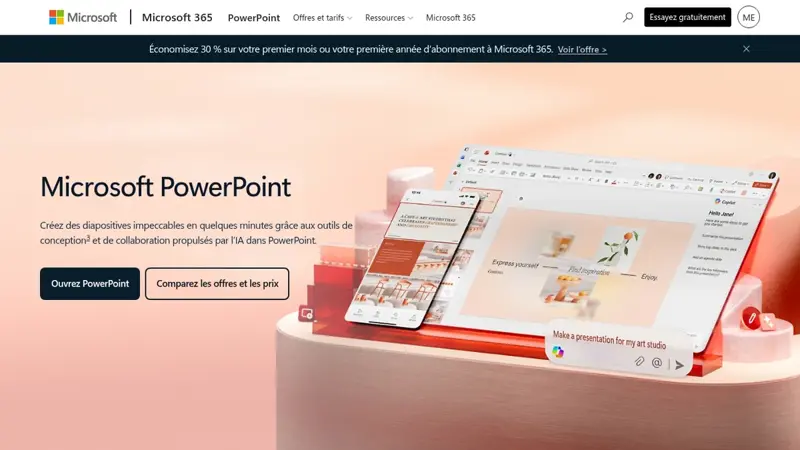
Petite astuce méconnue dans PowerPoint sur ordinateur : si tu demandes à ChatGPT un plan au format « titre puis puces indentées », tu peux le coller dans le mode Plan (Affichage, puis Mode Plan). Chaque ligne de premier niveau devient une nouvelle diapositive, et les lignes indentées deviennent les puces. Tu gagnes un temps fou par rapport au copier-coller diapo par diapo.
Étape 4 : soigne le design (c'est là que tu fais la différence)
Choisis un thème sobre, deux couleurs maximum, une police lisible. Dans PowerPoint, l'onglet Conception propose des idées de mise en page automatiques. Si tu veux un rendu plus travaillé sans y passer la nuit, colle ton plan corrigé dans un outil comme Gamma ; on a détaillé son fonctionnement et ses limites gratuites dans notre article Gamma AI : gratuit ou payant ?. Pour les visuels, préfère tes propres photos, des captures, ou des schémas simples plutôt que des images d'illustration qui n'apportent rien.
Méthode 2 : demander directement un fichier .pptx à ChatGPT
Tu peux écrire, à la suite de la méthode 1 : « Génère maintenant un fichier PowerPoint (.pptx) téléchargeable avec ces diapositives, thème sobre bleu foncé et blanc, notes de l'orateur incluses. » Quand l'outil de création de fichiers est disponible sur ton compte, ChatGPT écrit le fichier et te donne un lien de téléchargement.
Ce qu'il faut savoir avant de t'emballer :
- sur le forfait gratuit, les outils (création de fichiers, analyse, imports) sont limités en nombre d'utilisations ; si ça bloque, réessaie plus tard ou repasse par la méthode 1 ;
- le design obtenu est souvent basique : fond uni, texte aligné, peu d'images. C'est un squelette propre, pas une présentation finie ;
- ouvre toujours le fichier et vérifie chaque diapositive : polices remplacées, texte qui déborde, accents mal affichés, ça arrive.
Ce qu'on aime avec cette méthode : tu récupères un vrai fichier modifiable que tu peux ouvrir dans PowerPoint, Google Slides ou WPS Office sur téléphone. Pour un support de réunion interne ou un premier jet, c'est largement suffisant.
Méthode 3 : le complément officiel ChatGPT pour PowerPoint
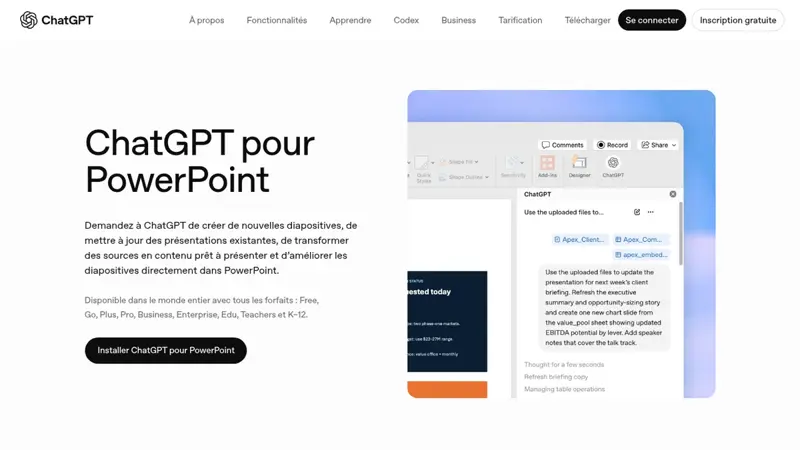
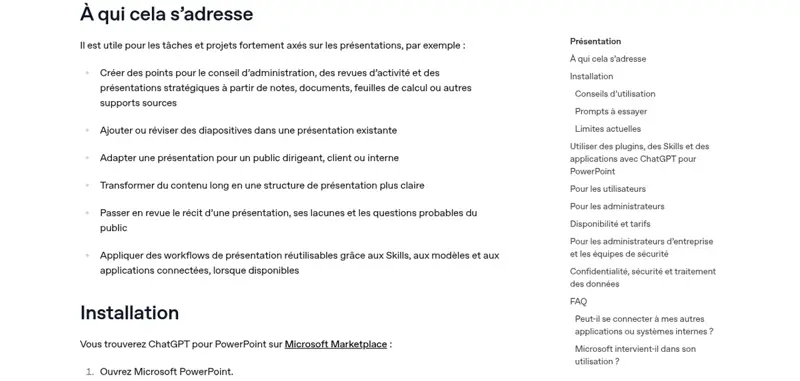
C'est la nouveauté la plus intéressante. OpenAI a sorti un complément qui s'installe dans PowerPoint et qui ouvre ChatGPT dans un panneau latéral. Il peut créer une présentation à partir de tes notes, ajouter une diapositive au bon endroit, réécrire une partie, ou adapter ton support à un autre public, en gardant des diapositives modifiables. D'après la page officielle de ChatGPT pour PowerPoint, il est disponible dans le monde entier avec tous les forfaits, Free et Go compris ; le centre d'aide d'OpenAI précise que Free et Go ont un accès à usage limité.
Comment l'installer
- Ouvre PowerPoint et va dans l'onglet Accueil.
- Clique sur Compléments, puis cherche « ChatGPT ».
- Ajoute-le, puis ouvre ChatGPT depuis le ruban.
- Connecte-toi avec ton compte ChatGPT.
Si tu es sur un ordinateur d'entreprise ou d'université, le complément peut ne pas apparaître : c'est l'administrateur Microsoft 365 qui décide. Sur un PC perso, aucun souci en principe.
Comment bien l'utiliser
OpenAI donne lui-même deux conseils qu'on trouve très justes : dis précisément ce qu'il faut changer, ce qu'il faut garder et où ; et pour les grosses modifications, demande d'abord un plan. Exemple de demande qui marche bien :
Ajoute une diapositive « Les risques » juste après « Le marché ». Garde le style de la présentation et ne touche pas aux diapositives autour.
Avant de modifier quoi que ce soit, dis-moi quelles diapositives tu vas changer et pourquoi.
Le revers : le complément a encore du mal avec les modèles très personnalisés, certaines polices et les graphiques complexes, et il peut modifier ou supprimer du contenu si ta demande est floue. Duplique ton fichier avant une grosse retouche. Ça prend cinq secondes et ça évite les catastrophes la veille d'une soutenance.
Méthode 4 : le code VBA (pour PowerPoint sur Windows)
Celle-là, on la cite parce qu'elle tourne beaucoup sur YouTube. Tu demandes à ChatGPT : « Écris un code VBA pour PowerPoint qui crée 8 diapositives avec ces titres et ces puces. » Ensuite, dans PowerPoint sur ordinateur :
- appuie sur Alt + F11 pour ouvrir l'éditeur Visual Basic ;
- clique sur Insertion, puis Module ;
- colle le code et appuie sur F5 pour l'exécuter.
Les diapositives se créent toutes seules. C'est impressionnant la première fois, mais honnêtement, depuis que le complément officiel existe, l'intérêt est limité. Ça ne marche ni sur PowerPoint en ligne, ni sur téléphone, et le résultat est aussi brut qu'avec la méthode 2. N'exécute jamais un code que tu ne comprends pas s'il vient d'ailleurs que de ta propre conversation.
Faire un PowerPoint avec ChatGPT uniquement sur téléphone
Beaucoup d'étudiants à Cotonou, Abidjan, Dakar ou Douala n'ont pas d'ordinateur personnel, et la plupart des tutos font comme si tout le monde en avait un. Bonne nouvelle : tu peux tout faire depuis un smartphone Android ou un iPhone.
- Dans l'app ChatGPT, fais la méthode 1 (plan, puis contenu diapo par diapo).
- Installe Google Slides ou PowerPoint (gratuits sur le Play Store et l'App Store), ou ouvre Canva.
- Crée une présentation, choisis un thème, puis copie les titres et puces de chaque diapo depuis ChatGPT (appui long sur la réponse, puis Copier).
- Ajoute tes images depuis la galerie.
- Exporte en .pptx ou en PDF et envoie le fichier par mail ou WhatsApp.
Côté data, la partie ChatGPT consomme très peu : c'est du texte. Ce qui pèse, ce sont les images et les thèmes à télécharger. Si ton forfait internet est serré, prépare tout le texte d'abord, puis passe sur le Wi-Fi d'un cyber ou de ton campus pour la mise en forme. Et si ton fichier final est trop lourd pour la plateforme de dépôt, exporte-le en PDF puis réduis-le avec notre méthode pour compresser un PDF.
Prompts à copier pour les cas les plus fréquents
Pour un exposé en classe
Prépare le plan d'un exposé de 15 minutes pour une classe de 3e sur [sujet]. 10 diapositives : introduction avec une question qui accroche, 3 parties, conclusion, diapositive de questions. Langage simple. Propose le plan uniquement, je validerai.Pour une soutenance de mémoire ou de stage
Voici le résumé de mon mémoire [colle le résumé]. Je dois le soutenir en 20 minutes devant un jury. Propose 12 diapositives maximum : contexte, problématique, méthodologie, résultats, limites, recommandations. Ne reformule pas mes résultats : reprends exactement mes chiffres. Ensuite, liste les 8 questions les plus probables du jury.Cette dernière phrase vaut de l'or : demander à ChatGPT de jouer le jury te prépare mieux que n'importe quel beau design.
Pour présenter une offre à un client
Je vends [produit/service] à [type de client] à [ville/pays]. Crée une présentation de 7 diapositives pour convaincre : problème du client, conséquences, ma solution, comment ça marche, prix en FCFA, preuves (laisse des emplacements [PREUVE] que je remplirai), appel à l'action WhatsApp. Ton direct, phrases courtes.Remarque les emplacements [PREUVE] et [À VÉRIFIER]. Ils empêchent ChatGPT d'inventer des témoignages ou des chiffres. Sur une présentation commerciale, un faux chiffre peut te coûter le client, voire plus. Si tu veux progresser sur ce genre de consigne, notre guide pour faire un bon prompt ChatGPT détaille la méthode.
Les erreurs qui trahissent un PowerPoint fait par ChatGPT
Les profs et les jurys commencent à reconnaître les présentations générées sans effort. Les signes les plus courants :
- des titres vagues du genre « Introduction », « Les enjeux », « Conclusion et perspectives » ;
- des puces qui sont en fait de longues phrases, avec des mots comme « crucial », « incontournable » ou « levier » partout ;
- des chiffres sans source, ou des sources qui n'existent pas (ChatGPT peut en inventer, c'est documenté) ;
- un exposé sur le Sénégal illustré par des exemples américains ;
- un orateur qui lit ses diapositives parce qu'il ne les a pas écrites.
La parade est simple : tes sources, tes exemples locaux, tes mots. Relis chaque diapositive en te demandant « est-ce que je peux défendre ça si on me pose la question ? ». Si la réponse est non, réécris ou supprime.
Un mot sur l'école. Certains établissements interdisent l'IA pour les devoirs, d'autres l'autorisent pour la structure mais pas pour la rédaction. Renseigne-toi avant. Utiliser ChatGPT pour organiser tes idées et t'entraîner à l'oral, c'est rarement un problème. Rendre un travail qu'il a écrit à ta place en le faisant passer pour le tien, c'est autre chose.
ChatGPT gratuit ou payant pour faire des PowerPoint ?
Pour un exposé ou une présentation de temps en temps, le gratuit suffit largement : la méthode 1 n'a aucune limite pratique, et le complément PowerPoint fonctionne aussi en Free, avec un usage restreint. Le payant devient intéressant si tu fais des présentations chaque semaine (formateur, consultant, commercial), parce que les limites d'outils et de fichiers sont plus hautes et que la fonction Diapositives s'ouvre aux abonnés. Fin octobre 2026, depuis l'Afrique de l'Ouest, ChatGPT Go s'affichait à 8 $ par mois (environ 4 700 FCFA) et Plus à 20 $ (environ 11 800 FCFA) ; en France, comptes 8 € et 23 € TTC sur le web. Le détail et les moyens de paiement sont dans notre article sur le prix de ChatGPT. Vérifie toujours le tarif affiché sur ton compte, il change selon le pays.
Et si ton but est de gagner de l'argent avec ces compétences (vendre des supports de formation, proposer des présentations à des PME, monter des ateliers), sache que les slides sont souvent le premier livrable d'une formation en ligne. Bien maîtriser ChatGPT pour structurer un contenu, c'est déjà la moitié du travail.
Questions fréquentes
ChatGPT peut-il faire un PowerPoint gratuitement ?
Oui. En version gratuite, il rédige le plan et le contenu de chaque diapositive, que tu colles dans PowerPoint en ligne, Google Slides ou Canva. Le complément officiel ChatGPT pour PowerPoint est aussi annoncé pour le forfait Free, avec un usage limité.
Comment obtenir un fichier .pptx directement ?
Demande-le explicitement : « génère un fichier .pptx téléchargeable avec ces diapositives ». Si la création de fichiers est disponible sur ton compte à ce moment-là, tu reçois un lien de téléchargement. Sinon, passe par le copier-coller.
Peut-on faire un PowerPoint avec ChatGPT sur téléphone ?
Oui : ChatGPT pour le texte, puis l'app Google Slides, PowerPoint ou Canva pour la mise en forme. Le complément officiel, lui, est fait pour PowerPoint, pas pour l'app mobile de ChatGPT.
ChatGPT peut-il ajouter des images à mes diapositives ?
Il peut générer des illustrations et suggérer des visuels pour chaque diapositive. Pour un exposé ou un dossier sérieux, préfère des schémas simples, tes propres photos ou des images libres de droits, et ne présente jamais une image générée comme une vraie photo.
Le prof peut-il savoir que j'ai utilisé ChatGPT ?
Souvent, oui, surtout si le contenu est générique ou si tu n'arrives pas à expliquer tes diapositives à l'oral. Utilise ChatGPT pour structurer et t'entraîner, et garde le fond à toi.
Quelle IA est la meilleure pour faire un PowerPoint ?
ChatGPT est très bon pour le fond. Pour un design soigné en quelques clics, des outils spécialisés comme Gamma ou les générateurs de Canva font mieux sur la forme. La combinaison qu'on recommande : ChatGPT pour le plan et le texte, l'outil de design pour la mise en page, toi pour la vérification.
Pour aller plus loin
Si tu veux une méthode complète pour utiliser ChatGPT au quotidien, que ce soit pour des présentations, des tableaux, des contenus de vente ou de l'automatisation, notre Formation ChatGPT | IA & Automatisation reprend tout pas à pas, en français et avec des exemples d'Afrique francophone. Et pour aller plus vite sur les consignes, la bibliothèque PromptHub de la boutique te donne des prompts prêts à l'emploi. Tu fais aussi des tableaux ? Notre guide pour faire un tableau Excel avec ChatGPT suit la même logique.