
Réponse rapide : pour faire un tableau Excel avec ChatGPT, décris-lui ton besoin avec les colonnes voulues, la devise et la langue de ton Excel, puis demande soit un tableau à copier-coller, soit directement un fichier .xlsx à télécharger. Tu ouvres le résultat dans Excel (gratuit sur téléphone), Google Sheets ou Excel pour le web, tu le mets sous forme de tableau et tu vérifies les formules sur deux ou trois lignes. Tout ça marche avec la version gratuite de ChatGPT.
Le vrai piège n’est pas de créer le tableau. C’est la formule qui affiche #NOM? parce que ChatGPT l’a écrite pour un Excel anglais, le total faux parce que les montants sont restés en texte, ou le fichier impossible à ouvrir sur ton téléphone. Ce guide te donne la méthode complète, des prompts prêts à coller (suivi des ventes Mobile Money, stock, budget), et ce qui a changé en 2026 avec le complément officiel ChatGPT pour Excel.

Les 3 façons de créer un tableau Excel avec ChatGPT
Avant de taper ton premier prompt, choisis ta méthode. Elles ne demandent pas le même matériel et ne donnent pas le même résultat.
| Méthode | Ce qu’il te faut | Résultat | Idéal pour |
|---|---|---|---|
| 1. Tableau copié-collé | ChatGPT (même gratuit) + Excel ou Google Sheets | Les données et les en-têtes, formules à ajouter | Un petit tableau rapide, sur téléphone |
| 2. Fichier .xlsx téléchargé | ChatGPT avec l’analyse de données disponible | Un vrai classeur avec formules et mise en forme | Un modèle réutilisable (ventes, stock, budget) |
| 3. Complément ChatGPT dans Excel ou Google Sheets | Excel bureau ou web, ou Google Sheets sur ordinateur, + compte ChatGPT | ChatGPT construit et modifie le classeur ouvert | Modifier, nettoyer ou expliquer un fichier existant |
Notre conseil : si tu débutes, commence par la méthode 2. Elle te donne un fichier propre en une seule demande, et tu apprends en regardant les formules que ChatGPT a mises dedans. La méthode 1 sert de solution de secours quand le téléchargement ne passe pas. La méthode 3 devient intéressante dès que tu travailles sur ordinateur avec de vrais fichiers clients.
Étape 1 : écrire un prompt qui donne un tableau utilisable
ChatGPT ne connaît ni ton activité, ni ta devise, ni la langue de ton Excel. Si tu écris « fais-moi un tableau de ventes », il invente des colonnes en dollars avec des formules anglaises. Un bon prompt de tableau contient toujours six éléments :
- L’objectif : ce que le tableau doit te permettre de savoir (combien j’ai encaissé, ce qu’il reste en stock, où part mon argent).
- Les colonnes, dans l’ordre, avec leur type (date, texte, nombre, liste de choix).
- Les calculs : totaux, pourcentages, conversions, alertes.
- Le contexte local : montants en FCFA sans décimales, conversion en euros au taux fixe de 655,957 FCFA pour 1 €.
- L’environnement : « Excel en français, noms de fonctions français, séparateur point-virgule ».
- Le format de sortie : tableau à copier, ou fichier .xlsx à télécharger.
Voici un modèle à adapter. Remplace simplement ce qui est entre crochets :
Crée un tableau Excel pour [suivre mes ventes de produits digitaux].
Colonnes, dans cet ordre : Date ; Client ; Produit ; Quantité ;
Prix unitaire (FCFA) ; Total (FCFA) ; Total (€) ; Moyen de paiement
(liste : MTN MoMo, Moov Money, Orange Money, Wave, Carte) ; Statut
(liste : Payé, En attente, Remboursé).
Calculs : Total = Quantité × Prix unitaire ; Total (€) = Total / 655,957
arrondi à 2 décimales ; en bas, le total encaissé (statut Payé seulement).
J'utilise Excel en français : noms de fonctions en français et
point-virgule comme séparateur. Montants en FCFA sans décimales.
Ajoute 5 lignes d'exemple fictives.
Donne-moi un fichier .xlsx à télécharger, avec les données
mises sous forme de tableau nommé Ventes.
Ce prompt marche aussi pour d’autres usages en changeant l’objectif et les colonnes. Si tu veux progresser sur la façon de formuler tes demandes en général, notre guide pour faire un bon prompt ChatGPT détaille la méthode rôle, contexte, tâche, format.
Étape 2 : récupérer le tableau dans Excel (ordinateur ou téléphone)
Si ChatGPT te donne un fichier .xlsx
ChatGPT affiche un lien de téléchargement dans sa réponse. Sur ordinateur, clique dessus et ouvre le fichier dans Excel. Sur téléphone, touche le lien, puis ouvre le fichier avec l’appli Excel ou Google Sheets. Si rien ne s’ouvre, regarde dans le dossier Téléchargements de ton téléphone.
Bonne nouvelle pour ceux qui n’ont pas de licence Microsoft : d’après l’aide Microsoft, l’édition de base dans l’appli Excel est gratuite sur les téléphones et tablettes dont l’écran fait 10,1 pouces ou moins, avec un simple compte Microsoft. Sur ordinateur, Excel pour le web est lui aussi gratuit depuis un navigateur. Google Sheets reste l’autre option sans frais, et très pratique si tu travailles déjà avec Google Forms.
Si ChatGPT te donne un tableau à copier
Sur ordinateur, utilise le bouton de copie du tableau dans la réponse, clique sur la cellule A1 de ta feuille et colle. Les colonnes se placent normalement toutes seules. Sur téléphone, c’est plus capricieux : le collage arrive parfois dans une seule cellule. Dans ce cas, demande à ChatGPT « donne-moi ce tableau au format CSV avec des points-virgules », copie le texte, puis utilise l’option de fractionnement du texte en colonnes de ton tableur. Ou, plus simple, redemande un fichier .xlsx.
Ce qui peut bloquer sur la version gratuite
La version gratuite de ChatGPT peut créer et lire des tableaux, mais avec des quotas plus serrés. L’analyse de données (l’outil qui génère et lit les fichiers) y est limitée, et l’aide officielle d’OpenAI sur l’importation de fichiers indique que les utilisateurs de l’offre gratuite sont limités à 3 importations de fichiers par jour, avec une taille d’environ 50 Mo maximum par feuille de calcul. Si tu atteins la limite, ChatGPT te le dit : attends le lendemain ou repasse au tableau copié-collé. Ce n’est qu’en cas de blocage répété que la question d’un forfait payant se pose, et on a comparé les prix de ChatGPT Go et Plus en FCFA et en euros pour t’aider à trancher.
Étape 3 : des formules qui marchent dans un Excel en français
C’est l’erreur numéro un. ChatGPT a appris surtout sur des contenus en anglais, donc sans consigne il écrit =SUMIF(B2:B50,"Payé",F2:F50). Dans un Excel installé en français, cette formule renvoie #NOM? : la fonction s’appelle SOMME.SI, et les arguments sont séparés par des points-virgules, parce que la virgule sert déjà de séparateur décimal.
| Ce que tu veux faire | Excel en anglais | Excel en français |
|---|---|---|
| Additionner | SUM | SOMME |
| Additionner selon une condition | SUMIF / SUMIFS | SOMME.SI / SOMME.SI.ENS |
| Compter selon une condition | COUNTIF / COUNTIFS | NB.SI / NB.SI.ENS |
| Tester une condition | IF | SI |
| Chercher une valeur | VLOOKUP / XLOOKUP | RECHERCHEV / RECHERCHEX |
| Masquer une erreur | IFERROR | SIERREUR |
| Arrondir | ROUND | ARRONDI |
| Séparateur d’arguments | virgule ( , ) | point-virgule ( ; ) |
La solution tient en une phrase, à mettre en tête de chaque demande : « J’utilise Excel en français : noms de fonctions en français, séparateur point-virgule. » Encore mieux, ajoute-la dans les instructions personnalisées de ChatGPT pour ne plus jamais l’oublier. Précise aussi ta version : RECHERCHEX n’existe pas dans les anciens Excel comme Excel 2016, alors que RECHERCHEV marche partout.
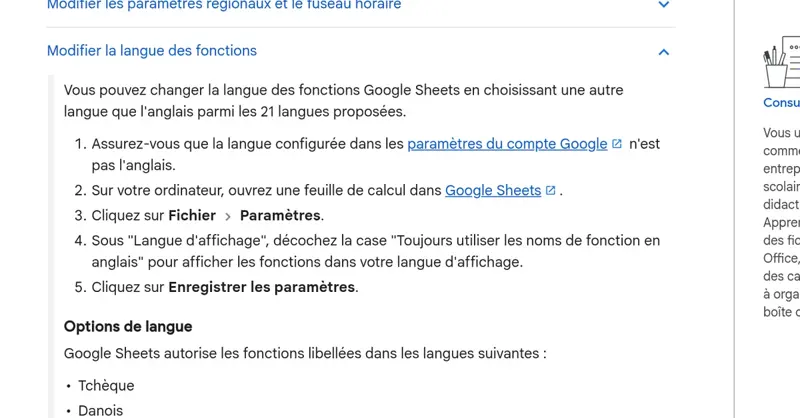
Sur Google Sheets, la situation est un peu différente. Par défaut, les fonctions peuvent rester en anglais, mais avec des paramètres régionaux France le séparateur devient le point-virgule. Tu peux afficher les noms en français dans Fichier, Paramètres, en décochant « Toujours utiliser les noms de fonction en anglais ». Dis donc à ChatGPT quel tableur tu utilises.
Le réflexe qui rend le calcul automatique : mettre sous forme de tableau
Beaucoup de recherches portent sur « comment faire un tableau Excel avec calcul automatique ». La réponse tient dans une fonction d’Excel que peu de débutants utilisent : sélectionne une cellule de tes données, appuie sur Ctrl+T (ou Accueil, Mettre sous forme de tableau) et coche « Mon tableau comporte des en-têtes ». À partir de là, une formule tapée dans la première ligne d’une colonne se recopie toute seule sur toutes les lignes, y compris celles que tu ajouteras demain. Microsoft appelle ça une colonne calculée.
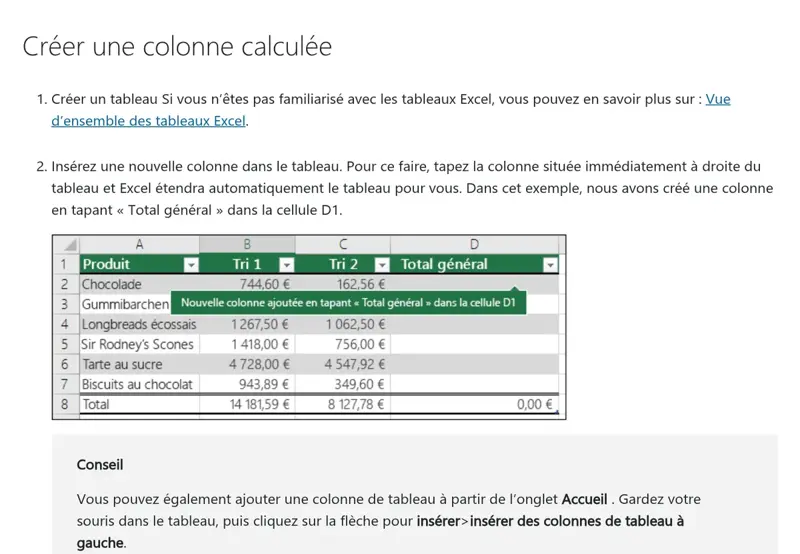
Demande donc toujours à ChatGPT des formules avec références structurées, du type =[@Quantité]*[@[Prix unitaire (FCFA)]], plutôt que des =D2*E2 à recopier à la main. Elles se lisent comme une phrase, et elles ne se décalent pas quand tu tries ou filtres le tableau.
3 tableaux prêts à demander à ChatGPT
Voici les trois tableaux qui rendent le plus service quand on vend en ligne ou qu’on gère un petit budget. Pour chacun, colle le prompt, puis vérifie le résultat avec la méthode de l’étape 4.
1. Le suivi des ventes Mobile Money
C’est le tableau du prompt modèle plus haut. Il te dit chaque soir combien tu as vraiment encaissé, sur quel compte, et quelles commandes attendent encore leur paiement. Ajoute une colonne Référence de transaction : quand un client conteste, tu retrouves le paiement en dix secondes.
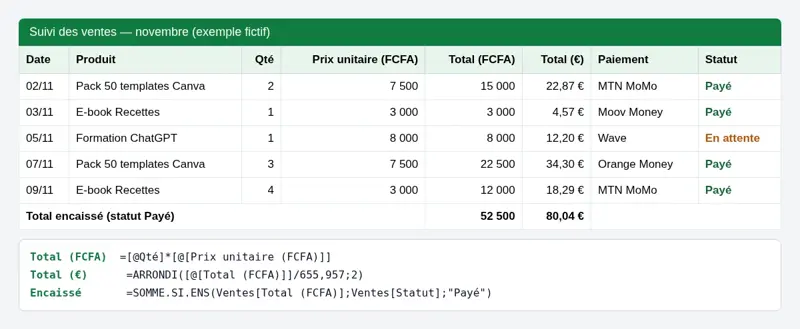
Calcul de contrôle sur cet exemple : 15 000 + 3 000 + 22 500 + 12 000 = 52 500 FCFA encaissés, soit 52 500 ÷ 655,957 ≈ 80,04 €. La vente Wave de 8 000 FCFA, encore en attente, n’entre pas dans le total. Si ton tableau donne 60 500 FCFA, c’est que la condition sur le statut a sauté.
2. Le tableau de stock avec alerte
Crée un fichier Excel de gestion de stock pour une petite boutique.
Colonnes : Référence ; Produit ; Stock initial ; Entrées ; Sorties ;
Stock actuel ; Seuil d'alerte ; Alerte.
Stock actuel = Stock initial + Entrées - Sorties.
Alerte = "À commander" si Stock actuel <= Seuil d'alerte, sinon vide,
avec une mise en forme conditionnelle en rouge.
Excel en français, point-virgule, tableau nommé Stock, 8 lignes d'exemple.
Ce modèle sert autant pour des pagnes, des produits cosmétiques que des cartes de recharge. Pour des produits digitaux, le stock n’a pas de sens, mais la même logique s’applique aux places limitées d’une formation ou d’un coaching.
3. Le budget mensuel en FCFA
Crée un budget mensuel en FCFA sur Excel.
Onglet Saisie : Date ; Catégorie (liste : Loyer, Transport, Nourriture,
Internet et crédit, Tontine, Business, Imprévus) ; Description ; Montant.
Onglet Synthèse : pour chaque catégorie, budget prévu, dépensé (somme
des montants de la catégorie), reste et pourcentage utilisé.
Un graphique en barres budget vs dépensé.
Excel en français, point-virgule, montants sans décimales.
La catégorie Tontine n’est pas là par hasard : si tu cotises chaque semaine, c’est souvent la dépense qu’on oublie de suivre. Le tableau te montre en fin de mois ce que tu peux vraiment réinvestir dans ton activité.
Étape 4 : vérifier le tableau avant de t’en servir
ChatGPT écrit des formules justes la plupart du temps, mais il se trompe avec beaucoup d’assurance quand il se trompe. L’aide d’OpenAI le rappelle elle-même : les résultats peuvent être incomplets ou incorrects. Cinq vérifications prennent deux minutes :
- Teste chaque formule sur une ligne dont tu connais déjà la réponse, calculée de tête ou à la calculatrice.
- Regarde si les montants sont alignés à droite. Alignés à gauche, ce sont souvent des nombres stockés en texte : la somme les ignore sans prévenir.
- Vérifie les bornes : « inférieur ou égal » et « strictement inférieur » ne donnent pas la même alerte de stock.
- Ajoute une ligne et contrôle que les formules et le total la prennent en compte.
- Clique sur une cellule de total et lis la formule dans la barre en haut. Si tu ne la comprends pas, demande à ChatGPT de te l’expliquer argument par argument.
Garde aussi une règle de prudence sur les données. Pour construire un modèle, des données fictives suffisent. N’envoie pas à ChatGPT un fichier avec les noms et numéros de téléphone de tous tes clients si tu n’en as pas besoin : supprime ou remplace ces colonnes avant l’import.
Mettre un fichier Excel sur ChatGPT pour l’analyser
Deuxième grande demande : tu as déjà un fichier (export de ventes, liste de commandes, réponses d’un formulaire) et tu veux que ChatGPT en tire quelque chose. Dans la zone de message, touche le +, puis Ajouter des photos et des fichiers, et choisis ton classeur. D’après l’aide OpenAI, ChatGPT accepte les formats XLSX, XLS, CSV, TSV et ODS, en version gratuite comme payante, dans la limite des quotas de ton forfait.
La bonne méthode se fait en deux messages. D’abord, demande-lui ce qu’il a lu : « Avant toute analyse, liste les feuilles, le nombre de lignes, les colonnes et leur type. » Ça évite qu’il analyse le mauvais onglet ou oublie la moitié des lignes. Ensuite seulement, pose ta question : « Quels sont mes trois produits les plus vendus en octobre, en FCFA ? » ou « Quel jour de la semaine je vends le plus ? ».
Ton fichier sera mieux compris s’il respecte trois règles simples : une seule ligne d’en-têtes en haut, une ligne par vente ou par enregistrement, et pas de lignes vides ni de sous-totaux au milieu des données. Si tu collectes tes commandes avec un formulaire, notre guide pour créer un Google Form explique comment envoyer les réponses dans une feuille Google Sheets propre, prête à être analysée.
« File contents may not be accessible » : que faire ?
Ce message en anglais apparaît parfois quand ChatGPT n’arrive pas à lire un classeur. Les causes les plus fréquentes : un fichier protégé par mot de passe, un classeur trop lourd ou rempli d’images, ou une conversation où l’analyse de données n’est pas disponible. Essaie dans l’ordre : retirer la protection, enregistrer la feuille utile au format CSV et l’importer seule, puis recommencer dans une nouvelle conversation.
Le complément ChatGPT pour Excel et Google Sheets
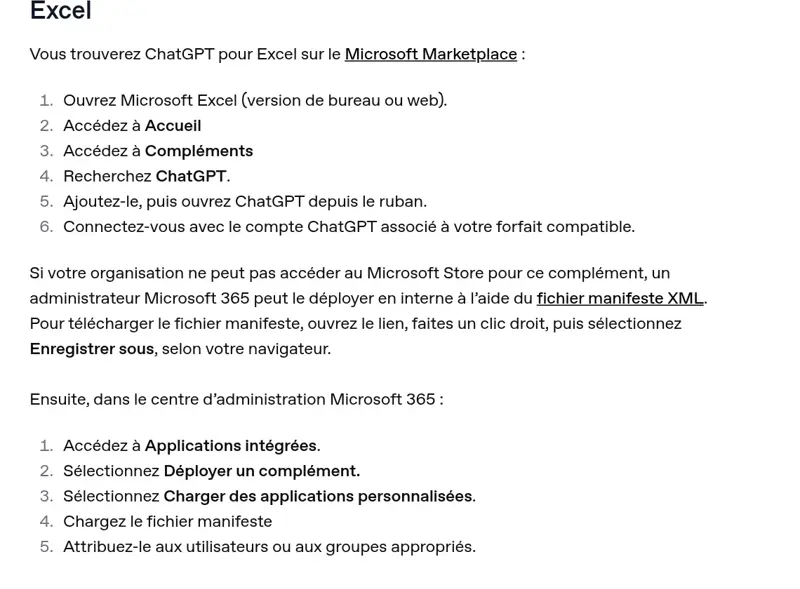
OpenAI propose désormais un complément officiel qui ouvre ChatGPT dans un volet à droite de ton classeur. Il peut créer une feuille de zéro, ajouter et corriger des formules, nettoyer des données ou expliquer un fichier qu’on t’a envoyé, directement dans les cellules, sans copier-coller.
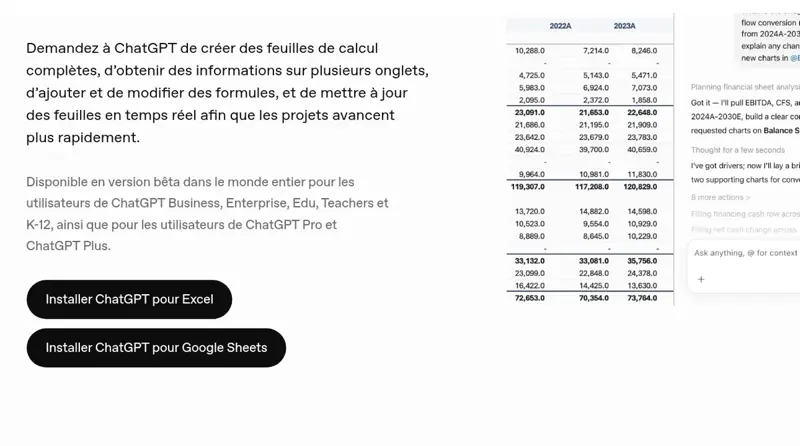
Pour l’installer dans Excel (version de bureau ou web), va dans Accueil, puis Compléments, recherche ChatGPT, ajoute-le et connecte-toi avec ton compte ChatGPT. Pour Google Sheets, installe-le depuis le Google Workspace Marketplace et ouvre-le depuis le menu Extensions.
Qui peut l’utiliser ? Là, les pages d’OpenAI ne disent pas toutes la même chose. La page de présentation en français parle encore d’une bêta réservée à Plus, Pro et aux offres entreprises. Le centre d’aide, mis à jour plus récemment, indique une disponibilité mondiale pour les offres Free, Go, Plus et Pro, avec un usage limité pour Free et Go. Le plus simple est d’essayer avec ton compte : si ton forfait n’y a pas accès, le complément te le dira à la connexion.
Quelques limites à connaître avant de t’y fier :
- Les conversations du complément sont séparées de ton historique ChatGPT habituel, et n’ont pas accès à sa mémoire. Redonne ton contexte (Excel en français, FCFA) à chaque fois.
- Les macros et le VBA ne sont pas forcément pris en charge.
- Il peut modifier ton classeur. Fais une copie du fichier avant une grosse modification, et demande-lui d’abord la liste des cellules qu’il compte changer.
- Sur téléphone, ne compte pas dessus : l’aide ne mentionne qu’Excel bureau ou web, et Google Sheets. Sur mobile, reste sur l’appli ChatGPT avec un fichier .xlsx.
Tu as peut-être aussi Copilot dans Excel si tu paies Microsoft 365. Les deux font des choses proches ; notre article Microsoft Copilot, gratuit ou payant t’aide à voir si cet abonnement vaut le coup pour toi.
Les erreurs fréquentes et leurs solutions
| Ce que tu vois | La cause probable | La solution |
|---|---|---|
| #NOM? | Fonction en anglais ou fonction trop récente pour ta version | Redemande la formule « en français, point-virgule » et précise ta version d’Excel |
| Le total vaut 0 ou est trop faible | Montants stockés en texte (espaces, « FCFA » dans la cellule) | Garde la devise dans l’en-tête, pas dans les cellules ; convertis la colonne en nombre |
| #VALEUR! | Une cellule de texte dans un calcul | Demande à ChatGPT de repérer les cellules non numériques de la colonne |
| La formule ne s’étend pas aux nouvelles lignes | Données pas mises sous forme de tableau | Ctrl+T, puis retape la formule dans la première ligne |
| Le collage arrive dans une seule cellule | Copie depuis le téléphone | Demande un fichier .xlsx ou un CSV avec points-virgules |
| Les dates deviennent des nombres ou s’inversent | Format américain mois/jour | Demande des dates au format JJ/MM/AAAA |
FAQ : tableau Excel avec ChatGPT
Est-ce que ChatGPT peut créer un fichier Excel gratuitement ?
Oui, la version gratuite peut produire un tableau à copier et, quand l’analyse de données est disponible, un fichier .xlsx à télécharger. Les quotas sont plus serrés que sur les forfaits payants ; en cas de limite atteinte, repasse au copier-coller ou attends le lendemain.
Peut-on faire un tableau Excel avec ChatGPT sur téléphone ?
Oui. Fais ta demande dans l’appli ChatGPT, télécharge le fichier, puis ouvre-le dans l’appli Excel, gratuite pour l’édition de base sur les écrans de 10,1 pouces ou moins, ou dans Google Sheets. Le complément ChatGPT, lui, est présenté pour Excel bureau ou web et Google Sheets, pas pour le mobile.
Pourquoi la formule donnée par ChatGPT ne marche pas dans mon Excel ?
Dans neuf cas sur dix, elle est écrite pour un Excel anglais : IF au lieu de SI, virgules au lieu de points-virgules. Précise toujours « Excel en français, séparateur point-virgule » et ta version d’Excel.
ChatGPT peut-il analyser un gros fichier Excel ?
Jusqu’à une certaine taille : l’aide OpenAI donne environ 50 Mo par feuille de calcul. Au-delà, ou si le classeur est très complexe, découpe-le et n’importe que l’onglet utile, au format CSV.
Mes données Excel sont-elles en sécurité sur ChatGPT ?
Les fichiers importés sont traités par OpenAI selon tes paramètres de données. Pour un modèle de tableau, utilise des données fictives, et retire les colonnes sensibles (téléphones, noms complets) avant d’importer un vrai fichier.
Faut-il encore apprendre Excel si ChatGPT fait les tableaux ?
Un minimum, oui : savoir mettre sous forme de tableau, lire une formule et repérer un total incohérent. C’est ce qui te permet de corriger ChatGPT au lieu de lui faire confiance aveuglément.
Ton plan pour aujourd’hui
Choisis un seul tableau qui te ferait gagner du temps cette semaine, le plus souvent le suivi des ventes. Copie le prompt modèle, adapte les colonnes à ton activité, demande un fichier .xlsx et ouvre-le sur ton téléphone ou ton ordinateur. Teste le total sur trois lignes, ajoute une vente pour vérifier que tout suit, puis utilise-le pendant un mois. Si tu veux aller plus loin avec ChatGPT (prompts métier, automatisations, gain de temps au quotidien), la Formation ChatGPT, IA et Automatisation reprend toutes ces méthodes pas à pas. Et pour démarrer sans dépenser, nos 25 prompts ChatGPT pour vendre en ligne sont gratuits.