
Pour faire une présentation sur Canva, tu ouvres Canva (site ou appli), tu cliques sur Créer un design, tu choisis Présentation, puis tu pars d'un modèle ou d'une page vierge. Tu remplaces les textes, tu ajoutes tes images, tu vérifies l'ensemble avec le bouton Présenter, et tu télécharges le tout en PDF ou en PowerPoint via Partager puis Télécharger. La version gratuite suffit pour un exposé, une soutenance ou un pitch client.
Ça, c'est la partie que tous les tutos expliquent. Ce qu'ils oublient, c'est le jour J : la salle sans Wi-Fi, l'ordinateur du jury qui n'a pas tes polices, la clé USB qui refuse ton fichier, ou le téléphone comme seul outil de travail. Ce guide couvre tout le trajet, de la page blanche jusqu'à la projection, avec les réglages qui t'évitent les mauvaises surprises. Et à la fin, on te montre comment ces compétences peuvent même te rapporter un peu d'argent.

Avant d'ouvrir Canva : dix minutes qui changent tout
La plupart des présentations ratées le sont avant même la première diapositive. On ouvre un joli modèle, on commence à taper, et au bout d'une heure on a vingt diapos remplies de paragraphes. Fais l'inverse : écris d'abord ton plan sur une feuille ou dans tes notes.
Trois questions suffisent. Qui va t'écouter (un prof, un jury, un client, des collègues) ? Combien de temps as-tu ? Et quelle est la seule phrase que tu veux qu'on retienne en sortant ? Si tu ne sais pas répondre à la troisième, aucun modèle Canva ne te sauvera.
Pour la longueur, notre règle maison : environ une diapositive par minute de parole, un peu moins si tu dois commenter des chiffres. Un exposé de 10 minutes tient très bien en 8 à 12 diapos. Une soutenance de mémoire de 20 minutes, en 15 à 20. Au-delà, tu cours derrière tes slides au lieu de parler.
Si tu manques d'idées pour le contenu, tu peux faire rédiger le plan et le texte de chaque diapo par une IA, puis les coller dans Canva. On a détaillé la méthode, avec des prompts prêts à copier, dans notre guide pour faire un PowerPoint avec ChatGPT : tout ce qui y est dit pour PowerPoint marche aussi pour Canva.
Créer ta présentation sur ordinateur, étape par étape
1. Choisir le format Présentation
Connecte-toi sur canva.com (un compte gratuit avec ton adresse e-mail ou ton compte Google suffit). Sur la page d'accueil, clique sur Créer un design puis sur Présentation. Canva ouvre un document au format 16:9, celui de la quasi-totalité des écrans et vidéoprojecteurs actuels. Ne change ce format que si on te l'impose : un vieux projecteur 4:3 dans une salle de classe, par exemple.
2. Partir d'un modèle (ou pas)
Dans le panneau de gauche, l'onglet des modèles propose des milliers de présentations prêtes à personnaliser : la page publique de Canva parle de plus de 5 000 exemples rien que pour cette catégorie. Tape un mot-clé lié à ton contexte (« soutenance », « business plan », « marketing », « école ») plutôt que de faire défiler au hasard.
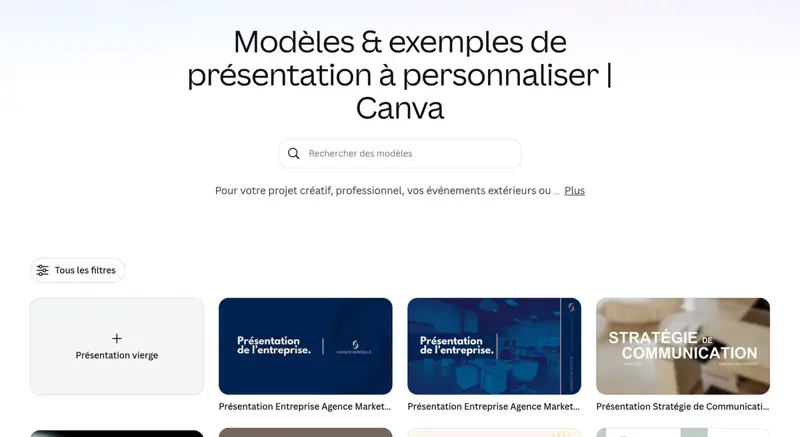
Un conseil qui va contre l'instinct : choisis un modèle sobre. Les modèles très chargés (dégradés partout, cinq polices, photos en fond) sont beaux en miniature et illisibles au vidéoprojecteur. Vérifie surtout trois choses : la taille des titres, le contraste entre le texte et le fond, et la place laissée au vide. Une couronne violette avec un pictogramme Pro sur un modèle ou un élément signifie qu'il est payant ; sur un compte gratuit, tu ne pourras pas le télécharger proprement sans licence.
Tu préfères une page vierge ? C'est souvent le meilleur choix pour une soutenance, où le jury apprécie la sobriété. Choisis alors deux couleurs (une foncée pour le texte, une vive pour les accents) et deux polices maximum, et tiens-t'en à ça du début à la fin.
3. Remplir les diapositives
Clique sur un bloc de texte pour le modifier. Pour ajouter une diapo, utilise le bouton + sous la page ou duplique une diapo existante, ce qui garde la même mise en page. Les photos, icônes et graphiques sont dans l'onglet Éléments ; tes propres images (logo, captures, photos de terrain) passent par Importer.
Garde une seule idée par diapositive. Le titre dit l'idée, le reste la prouve : un chiffre, une image, trois puces courtes. Si tu as besoin de phrases complètes pour ne rien oublier, mets-les dans les notes de la page (zone en bas de l'éditeur). Elles ne s'affichent que pour toi en vue Présentation, jamais pour le public.
4. Graphiques, tableaux et chiffres
Canva sait créer des graphiques simples (barres, lignes, secteurs) dont tu saisis les données directement dans l'éditeur. C'est pratique pour une soutenance ou un pitch. Évite par contre de recopier un tableau Excel de quinze lignes : personne ne le lira. Garde les trois chiffres qui comptent, écris-les en gros, et donne le tableau complet en annexe si on te le demande.
Exemple concret pour un pitch de vente : plutôt qu'un tableau de prix, une diapo avec « 5 000 FCFA (environ 7,60 €) » en très grand, et en dessous une seule ligne qui dit ce que le client obtient. C'est plus lisible et plus convaincant.
5. Animations : avec modération
Canva propose des animations d'entrée pour les éléments et des transitions entre les pages. Utilise-les pour faire apparaître une information au bon moment, pas pour décorer. Une seule transition, la même partout, fait plus professionnel qu'un festival d'effets. Et garde en tête que la plupart de ces animations disparaîtront si tu exportes en PDF (on y revient plus bas).
Faire une présentation avec l'IA de Canva : ce que tu peux attendre
Canva intègre des outils d'IA capables de générer des diapositives à partir d'une consigne, de reformuler un texte, de traduire une page ou de proposer une autre mise en page. Selon l'aide officielle de Canva, son assistant conversationnel Canva AI 2.0 est réservé aux abonnements payants (Pro, Équipe, Pro+, Solidaire) et puise dans une allocation mensuelle d'IA : une présentation de 40 diapos en consomme plus qu'une de 5.
Notre avis : c'est un bon accélérateur pour obtenir une première maquette, pas un bouton magique. Le texte généré reste générique et l'IA ne connaît ni ton sujet de mémoire ni tes chiffres de vente. Écris une consigne précise (public, durée, nombre de diapos, ton, couleurs) et relis tout. Si tu es en version gratuite, la combinaison ChatGPT pour le texte plus modèle Canva pour la forme donne un résultat équivalent sans dépenser un franc.
Si tu hésites à passer à Canva Pro pour ces fonctions, on a comparé les formules et leur prix réel en FCFA et en euros dans notre article Canva Pro : prix en FCFA et en euros. Pour un exposé ou deux par an, la version gratuite suffit largement.
Faire une présentation sur Canva avec ton téléphone
Beaucoup d'étudiants et de vendeurs n'ont qu'un smartphone. Bonne nouvelle : l'appli Canva (Android et iPhone) permet de créer une présentation complète. Ouvre l'appli, appuie sur le bouton +, cherche « Présentation », choisis un modèle et modifie chaque page du bout du doigt.
Quelques astuces pour ne pas t'arracher les cheveux sur un petit écran :
- Prépare tout ton texte à l'avance dans tes notes ou dans ChatGPT, puis colle-le bloc par bloc. Taper directement dans Canva sur mobile est lent.
- Zoome avec deux doigts pour placer les éléments précisément, et utilise l'option de positionnement pour aligner les blocs au lieu de les déplacer à l'œil.
- Économise ta data : les modèles riches en photos et en vidéos chargent lentement en 3G. Un modèle simple consomme moins et se télécharge plus vite.
- Vérifie le rendu final en mode Présenter, téléphone tourné à l'horizontale. Ce qui paraît lisible en vertical l'est souvent beaucoup moins en plein écran.
Une limite à connaître : selon l'aide de Canva, la présentation hors ligne ne fonctionne pas dans l'appli mobile Canva. Sur téléphone, il faut passer par le navigateur (Chrome ou Safari) ou, plus simple, télécharger ta présentation en PDF avant de partir.
Présenter depuis Canva : les modes à connaître
Le bouton Présenter se trouve en haut de l'éditeur (s'il n'apparaît pas, il est rangé dans Partager). La petite flèche à côté permet de choisir parmi plusieurs modes, détaillés dans l'aide officielle de Canva sur la présentation :
- Plein écran : le mode par défaut. Tu avances avec les flèches du clavier ou de l'écran.
- Vue Présentation : deux fenêtres s'ouvrent. Le public voit la diapo, toi tu vois tes notes et les diapos suivantes. C'est le mode à utiliser pour une soutenance si tu as un ordinateur branché sur un projecteur.
- Présenter et enregistrer : Canva t'enregistre pendant que tu présentes et te donne un lien à partager. Idéal pour envoyer un pitch à un client qui n'était pas disponible, ou une présentation de formation.
- Lecture automatique : les diapos défilent seules. Utile pour un écran dans une boutique ou un stand.
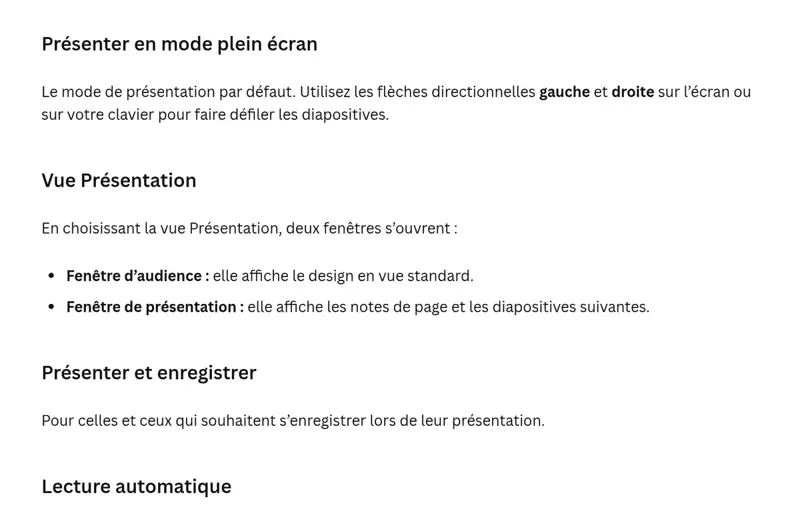
Deux détails qui font pro, tirés de la même aide. D'abord, pendant que tu présentes, une touche chiffre lance un minuteur (1 pour une minute, 2 pour deux minutes, etc.) : parfait pour une séance de questions limitée dans le temps. Ensuite, l'outil Dessin permet de souligner un point directement sur la diapo ; les traits disparaissent quand tu quittes le mode présentation. Les « Raccourcis magiques » (confettis avec la touche C, roulement de tambour avec D) amusent une salle de formation, mais évite-les devant un jury.
Présenter sans Internet : trois plans de secours
C'est la question qui revient le plus dans les suggestions Google : comment mettre une présentation Canva sur une clé USB, ou la projeter dans une salle sans connexion. Une présentation Canva vit en ligne. Si tu comptes sur le Wi-Fi de l'amphi ou sur ta connexion mobile le jour J, tu prends un risque inutile. Prévois au moins une des solutions suivantes, idéalement deux.
Plan A : rendre la présentation disponible hors ligne
Canva permet désormais de préparer une présentation pour l'utiliser sans connexion. La procédure officielle, décrite dans la page « Présenter hors ligne » du Centre d'aide Canva, est simple : tu ouvres ta présentation pendant que tu es encore connecté, tu cliques sur l'icône en forme de nuage, puis sur Rendre disponible hors ligne, et tu attends la fin de la préparation.
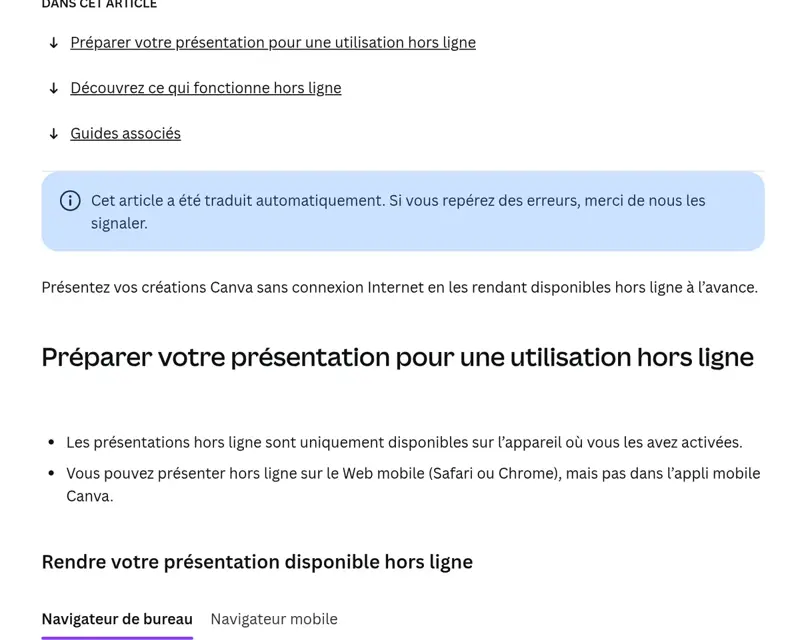
Hors connexion, tu retrouves ta présentation dans Projets, rubrique Disponible hors connexion, et tu peux utiliser la vue Présentation avec tes notes et le minuteur. Par contre, les contenus intégrés (vidéo YouTube, lien Spotify) s'affichent comme des cases vides. Trois pièges : la préparation ne vaut que pour l'appareil sur lequel tu l'as faite, elle ne marche pas dans l'appli Canva pour iPhone et iPad, et elle ne survit pas à une navigation privée. Fais le test la veille, Wi-Fi coupé.
Plan B : le PDF sur clé USB
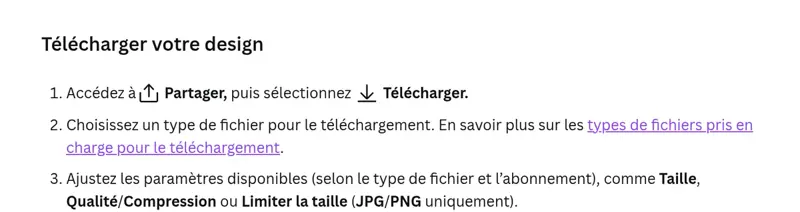
C'est la solution la plus fiable, et celle qu'on recommande à tout le monde comme filet de sécurité. Dans Canva, clique sur Partager, puis Télécharger, choisis PDF standard et télécharge toutes les pages. Copie ensuite le fichier sur ta clé USB, dans un dossier au nom clair (par exemple « Soutenance-Koffi-2026.pdf », pas « présentation finale v3 def »).
Le PDF s'ouvre sur n'importe quel ordinateur, même sans Canva ni Internet. Pour l'afficher en plein écran, ouvre-le dans Adobe Acrobat Reader et appuie sur Ctrl + L, ou ouvre-le dans un navigateur et appuie sur F11. Tu avances ensuite avec les flèches. Le défaut : les animations et les vidéos deviennent des images fixes. Pour 90 % des exposés et soutenances, ce n'est pas un problème.
Le réflexe qui sauve : une fois le fichier copié, éjecte la clé, rebranche-la et ouvre le PDF directement depuis la clé. Envoie-toi aussi le fichier par e-mail ou sur WhatsApp. Si la clé attrape un virus sur l'ordinateur de la salle (ça arrive plus souvent qu'on le croit), tu as une copie ailleurs.
Plan C : PowerPoint ou vidéo MP4
Si la salle impose PowerPoint, ou si tu dois pouvoir corriger une faute à la dernière minute sur l'ordinateur du jury, télécharge ta présentation en PPTX (Microsoft PowerPoint), toujours depuis Partager puis Télécharger. Ce format n'est proposé que pour les designs de type présentation. Attends-toi à des écarts : le fichier peut s'afficher différemment dans PowerPoint, et les animations et vidéos intégrées ne sont pas toujours reprises.
Le problème numéro un, ce sont les polices. Un fichier PowerPoint retient le nom de la police, pas la police elle-même. Si l'ordinateur de la salle ne l'a pas, PowerPoint la remplace par une autre et ta mise en page saute. Deux solutions : choisir dans Canva des polices très courantes (Arial, Calibri, Georgia…), ou ouvrir le fichier sur ton propre PowerPoint et incorporer les polices dans la présentation, comme l'explique Microsoft avant de le copier sur la clé.
Enfin, la vidéo MP4 garde les animations et peut défiler toute seule. C'est un bon choix pour un écran d'accueil ou une présentation envoyée par WhatsApp, beaucoup moins pour une soutenance, où tu dois pouvoir revenir en arrière pour répondre à une question.
| Format | Marche sans Internet | Garde les animations | Modifiable sur place | Pour qui |
|---|---|---|---|---|
| Présentation hors ligne Canva | Oui, sur l'appareil préparé | Oui (sauf vidéos intégrées) | Oui, dans Canva | Ton propre ordinateur |
| PDF standard | Oui, partout | Non | Non | Clé USB, ordinateur du jury |
| PPTX PowerPoint | Oui, avec PowerPoint | Partiellement | Oui | Salle qui impose PowerPoint |
| Vidéo MP4 | Oui, partout | Oui | Non | Écran en boucle, envoi WhatsApp |
Exposé, soutenance, pitch : ce qui change selon l'occasion
Pour un exposé en classe
Le prof veut voir que tu as compris, pas que tu sais faire des effets. Une diapo de titre (sujet, noms du groupe, classe, date), une diapo de plan, le développement, une conclusion qui répond à la problématique, et une diapo de sources. En groupe, partage la présentation depuis le bouton Partager pour que chacun remplisse sa partie : Canva enregistre tout automatiquement, et vous évitez le grand classique du fichier fusionné à 2 h du matin.
Pour une soutenance de mémoire ou de stage
Sobriété maximale. Fond clair, texte foncé, logo de ton école ou de ta structure d'accueil, numéros de pages visibles pour que le jury puisse dire « revenez à la diapo 12 ». Mets ta problématique en une phrase, tes résultats en chiffres lisibles, et garde quelques diapos d'annexes après la diapo de remerciements pour répondre aux questions pointues. Et répète au moins deux fois avec le minuteur.
Pour un pitch client ou la présentation d'une offre
Là, la présentation sert à vendre. L'ordre qui marche : le problème du client, ta solution, une preuve (capture, résultat, exemple concret), le prix, et une seule action à faire à la fin (« réserve ton créneau », « écris-moi sur WhatsApp »). Chaque diapo doit raconter un bout d'histoire, pas empiler des caractéristiques. Si tu veux travailler cette partie, notre ebook L'Art du Storytelling : 10 techniques donne des structures simples à appliquer directement à tes slides.
Les erreurs qu'on voit tout le temps
- Des paragraphes entiers sur les diapos. Si tu lis ton écran, le public décroche. Les phrases vont dans les notes.
- Du texte trop petit. En dessous d'environ 24 points, ça devient illisible au fond d'une salle. Fais le test : recule de trois mètres devant ton écran.
- Des photos floues ou pixelisées, souvent récupérées sur Google Images. Utilise les photos de Canva ou tes propres images, en bonne résolution.
- Des éléments Pro sur un compte gratuit. Au téléchargement, Canva te demande d'acheter une licence ou te laisse un filigrane. Repère les couronnes avant de finaliser.
- Aucun test sur le matériel réel. Les couleurs pâles disparaissent sur un vieux vidéoprojecteur. Si possible, passe dans la salle la veille.
- Une seule copie du fichier. Clé USB, e-mail, Drive : trois endroits, toujours.
Et si tes présentations Canva te rapportaient de l'argent ?
Savoir monter une présentation propre et rapide, c'est une compétence que beaucoup de gens n'ont pas le temps d'acquérir. Deux pistes concrètes, à tester à petite échelle.
La première, c'est le service. Étudiants en fin de cycle, associations, petites entreprises qui doivent présenter un projet à un bailleur : tous ont besoin d'une présentation claire. Tu peux proposer la mise en forme à partir de leur contenu. Les tarifs varient énormément selon le pays et le volume ; à titre d'exemple de départ, une mise en forme de 15 diapos pourrait se proposer entre 5 000 et 15 000 FCFA (7,60 à 23 €) en Afrique de l'Ouest, et nettement plus en France. Fixe tes prix après avoir regardé ce qui se pratique autour de toi.
La deuxième, c'est le produit digital : créer des modèles de présentation (pitch, soutenance, business plan) et les vendre comme liens de modèle Canva. Tu les fabriques une fois, tu les vends autant de fois que possible. Lis d'abord notre explication sur ce qu'est un template Canva et comment il se vend : les règles de licence de Canva y sont détaillées, et c'est là que la plupart des débutants se trompent.
Questions fréquentes
Peut-on faire une présentation sur Canva gratuitement ?
Oui. Le format Présentation, une grande partie des modèles, la vue Présentation et le téléchargement en PDF ou PowerPoint sont disponibles en version gratuite. Ce qui est payant : certains modèles et éléments marqués d'une couronne, et les outils d'IA avancés comme Canva AI 2.0.
Quelle différence entre une présentation et un diaporama sur Canva ?
Aucune dans la pratique. « Diapo », « diaporama » et « présentation » désignent le même type de document dans Canva. On parle plutôt de diaporama quand les pages défilent seules, avec de la musique, par exemple pour un anniversaire.
Comment mettre une présentation Canva sur une clé USB ?
Télécharge-la depuis Partager, puis Télécharger, en PDF standard (ou en PPTX si tu dois la modifier), puis copie le fichier sur la clé. Ouvre-le une fois depuis la clé pour vérifier qu'il s'affiche bien, et garde une copie par e-mail.
Peut-on ouvrir une présentation Canva dans PowerPoint ?
Oui, en la téléchargeant au format PPTX. Vérifie chaque diapo après ouverture : les polices absentes de l'ordinateur sont remplacées et certaines animations ne suivent pas. Le chemin inverse existe aussi, puisque Canva sait importer un fichier PowerPoint depuis un navigateur sur ordinateur (fonction encore signalée comme bêta).
Peut-on présenter avec son téléphone ?
Oui. L'appli Canva a un bouton Présenter, et tu peux brancher ton téléphone à un écran avec le bon câble ou le partage d'écran sans fil. Sans connexion, passe plutôt par le PDF téléchargé, puisque la présentation hors ligne ne marche pas dans l'appli mobile.
Comment ajouter une vidéo à ma présentation Canva ?
Importe ta vidéo ou choisis-en une dans les éléments, puis glisse-la sur la diapo. Si tu présentes sans Internet, évite les vidéos YouTube intégrées : elles restent vides hors ligne. Une vidéo importée dans Canva et une présentation téléchargée en MP4 posent moins de problèmes.
Peut-on travailler à plusieurs sur la même présentation ?
Oui. Le bouton Partager permet d'inviter des personnes par e-mail ou par lien, avec des droits de modification ou de simple lecture. Chacun voit les changements des autres en direct.
Par où commencer ce soir
Écris ton plan en cinq lignes, sans ouvrir Canva. Choisis ensuite un modèle sobre, remplis une diapo par idée, mets tes phrases dans les notes, et répète une fois en vue Présentation avec le minuteur. Avant de dormir, télécharge un PDF sur ta clé USB et envoie-le-toi par e-mail. Demain, quoi qu'il arrive avec le Wi-Fi ou l'ordinateur de la salle, tu présentes.