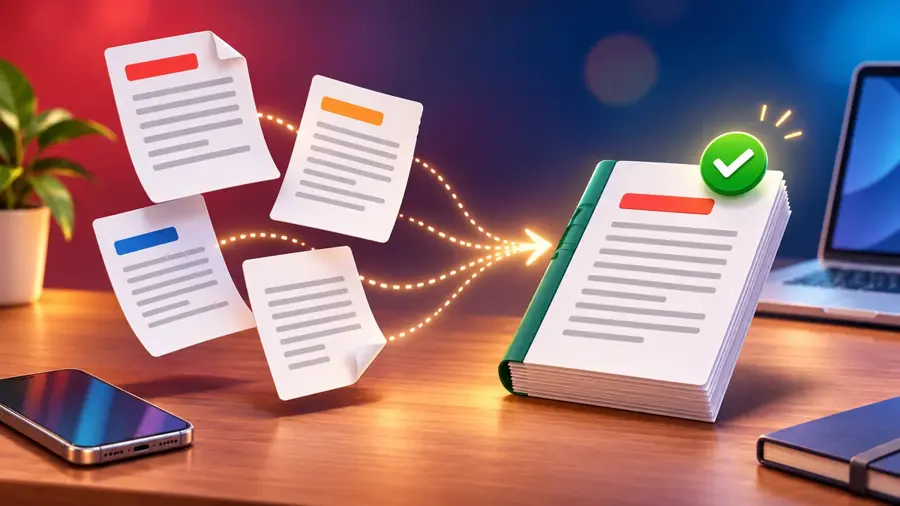
Pour fusionner des PDF gratuitement, le plus simple est d'ouvrir un outil en ligne comme iLovePDF ou PDF24 dans ton navigateur, de sélectionner tes fichiers, de les mettre dans l'ordre, puis de cliquer sur Fusionner et de télécharger le résultat. Ça marche sur un téléphone Android, un iPhone, un PC ou un Mac, sans rien installer et sans créer de compte. Sur iPhone, l'app Fichiers sait même le faire toute seule, et sur Mac c'est Aperçu.
Voilà pour la réponse courte. Le reste de ce guide existe parce que, dans la vraie vie, ça coince souvent ailleurs : les pages qui sortent dans le désordre, un PDF protégé qui refuse de passer, une photo de diplôme à glisser au milieu, un fichier final trop lourd pour le formulaire de candidature, ou la question qu'on devrait se poser plus souvent : est-ce que j'ai vraiment envie d'envoyer la copie de ma carte d'identité sur le serveur d'un site inconnu ? On va voir chaque cas, appareil par appareil, avec les limites réelles des versions gratuites.

Fusionner des PDF : à quoi ça sert concrètement
Fusionner, c'est prendre plusieurs fichiers PDF et en faire un seul, avec toutes les pages à la suite. Rien n'est réécrit : les pages sont copiées telles quelles, donc la qualité ne bouge pas. Les cas où on en a besoin reviennent tout le temps :
- un dossier de candidature (concours, bourse, inscription à l'université, demande de visa) où le site n'accepte qu'un seul fichier : CV, lettre, diplômes, relevés de notes, pièce d'identité ;
- un dossier administratif ou bancaire à envoyer par mail ou sur WhatsApp, pour que la personne en face n'ait pas à ouvrir huit pièces jointes ;
- des factures ou reçus du mois à regrouper pour la compta ;
- un ebook écrit chapitre par chapitre, avec une couverture faite à part dans Canva et une page bonus à ajouter à la fin.
Ce dernier cas, c'est celui qu'on voit le plus chez les créateurs de produits digitaux. Tu rédiges dans Google Docs ou Word, tu fais ta couverture dans Canva, tu exportes tout en PDF, et au moment de livrer tu te retrouves avec quatre fichiers. Un client qui paie 5 000 FCFA (environ 7,60 €) pour un guide s'attend à recevoir un fichier propre, pas un dossier zippé. On y revient plus bas.
Méthode 1 : fusionner des PDF en ligne, gratuitement (tous appareils)
C'est la méthode universelle. Elle fonctionne de la même façon sur téléphone et sur ordinateur, parce que tout se passe dans le navigateur (Chrome, Safari, Samsung Internet, Edge…). Trois outils sortent du lot, et ils ne se valent pas sur tout.
Avec iLovePDF (le plus connu)
- Va sur la page Fusionner PDF d'iLovePDF.
- Touche Sélectionner les fichiers PDF et choisis tes documents. Sur téléphone, ils viennent de ton dossier Téléchargements, de Fichiers ou de Google Drive. Tu peux aussi les importer directement depuis Google Drive ou Dropbox avec les petites icônes à droite du bouton.
- Une fois les fichiers affichés, fais-les glisser pour les mettre dans l'ordre voulu. Le premier de la liste sera le début du PDF final.
- Il en manque un ? Tu peux en ajouter d'autres depuis l'écran de fusion, sans tout recommencer.
- Clique sur Fusionner PDF, puis télécharge le fichier obtenu.
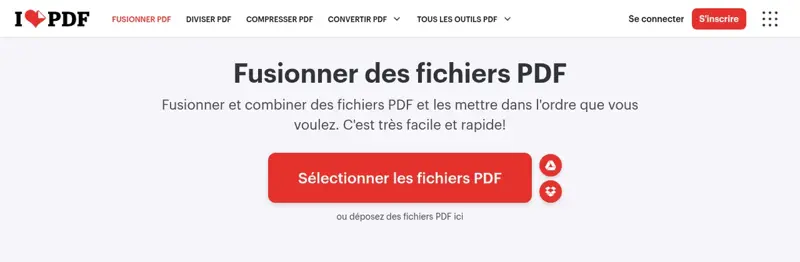
Les limites de la version gratuite, d'après la grille tarifaire officielle consultée le 23 novembre 2026 : jusqu'à 25 fichiers par fusion et 100 Mo au total par tâche. Pour 99 % des dossiers, c'est largement assez. La formule Premium monte à 500 fichiers et 4 Go ; elle est affichée à 4 $ US par mois en paiement annuel (48 $ par an, soit de l'ordre de 25 000 à 30 000 FCFA selon le taux du jour) ou 7 $ au mois. Franchement, pour fusionner des PDF, tu n'en as pas besoin.
Avec PDF24 (mon choix pour mélanger PDF, photos et Word)
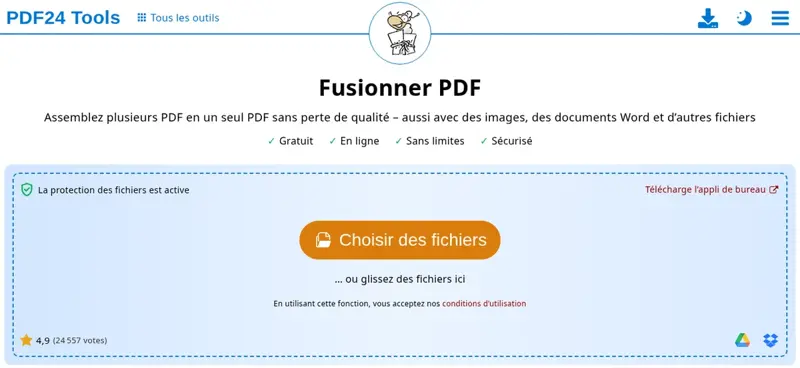
PDF24 est un outil allemand entièrement gratuit, financé par la publicité, sans inscription. Son gros avantage : la page Fusionner PDF de PDF24 accepte aussi des images et des documents Word, et les convertit au passage. Tu peux donc jeter dans la même fusion ton CV en PDF, la photo JPG de ton diplôme et ta lettre en .docx, et récupérer un seul PDF à la fin.
Autre bon point, il affiche les pages de chaque fichier : tu cliques sur celles que tu veux garder, ce qui évite d'avoir à supprimer après coup la page blanche que Word ajoute parfois. Dans les options, tu peux aussi insérer une table des matières, des signets, ou ajouter le nom du fichier sur chaque page. PDF24 indique que les fichiers sont supprimés de ses serveurs au plus tard une heure après le traitement.
Avec Adobe Acrobat en ligne
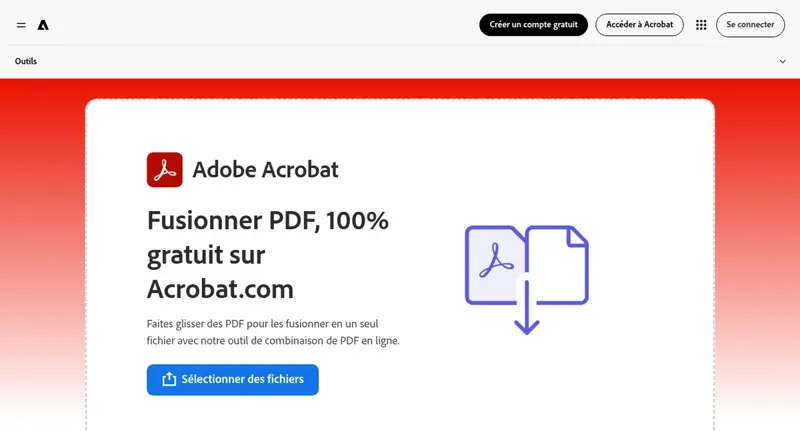
Adobe, l'inventeur du format, propose aussi une page de fusion gratuite sur son site. Le fonctionnement est identique : tu sélectionnes, tu réordonnes, tu cliques sur Fusionner, tu télécharges. Le téléchargement direct ne demande pas de compte, mais dès que tu veux réorganiser les pages, enregistrer ou partager le fichier depuis Acrobat, il faut se connecter. Pratique si tu as déjà un compte Adobe, sinon iLovePDF et PDF24 vont plus vite.
| Outil | Compte obligatoire | Images et Word acceptés | Limite gratuite connue |
|---|---|---|---|
| iLovePDF | Non | Non (convertir d'abord en PDF) | 25 fichiers, 100 Mo par fusion |
| PDF24 Tools | Non | Oui | Pas de limite annoncée |
| Adobe Acrobat en ligne | Non pour télécharger, oui pour réorganiser ou enregistrer | Non (outils de conversion séparés) | Non précisée sur la page |
Comment fusionner des PDF sur téléphone
Sur Android (Samsung, Tecno, Infinix, Redmi…)
Android n'a pas de bouton « fusionner » intégré commun à tous les téléphones, et Google Drive ne fusionne pas les PDF non plus. La solution la plus fiable, c'est donc la méthode en ligne ci-dessus, directement dans Chrome :
- Range d'abord tous tes PDF au même endroit, idéalement dans Téléchargements. Pour une pièce jointe WhatsApp, ouvre le document puis utilise Partager ou Enregistrer pour le récupérer dans tes fichiers.
- Ouvre iLovePDF ou PDF24 dans Chrome.
- Touche le bouton de sélection, puis choisis tes fichiers un par un ou en appui long pour en cocher plusieurs.
- Mets-les dans l'ordre, lance la fusion et télécharge. Le fichier arrive dans Téléchargements.
Si tu fusionnes souvent, iLovePDF a aussi une application Android et iOS. Elle fait la même chose avec une interface un peu plus confortable, mais elle prend de la place. Pour un usage d'une ou deux fois par mois, le navigateur suffit amplement.
Sur iPhone : avec l'app Fichiers, sans rien installer
Sur iPhone, l'app Fichiers propose depuis plusieurs versions d'iOS une action Créer un PDF qui rassemble les fichiers sélectionnés en un seul PDF. Elle fonctionne aussi avec des photos.
- Ouvre l'app Fichiers et mets tous tes documents dans le même dossier.
- Renomme-les avec un numéro devant (01-cv, 02-lettre, 03-diplome) : c'est la façon la plus sûre de maîtriser l'ordre, car l'app ne te laisse pas les réordonner avant la fusion.
- Touche les trois points en haut à droite, puis Sélectionner, et coche les fichiers.
- Touche les trois points en bas à droite, puis Créer un PDF.
- Le nouveau fichier apparaît dans le même dossier. Ouvre-le et fais défiler toutes les pages avant de l'envoyer.
Les menus peuvent bouger un peu d'une version d'iOS à l'autre. Si l'ordre final ne te convient pas, ne t'acharne pas : passe par iLovePDF dans Safari, où tu fais glisser les fichiers dans l'ordre que tu veux.
Comment fusionner des PDF sur PC ou sur Mac
Sur Mac avec Aperçu (sans logiciel)
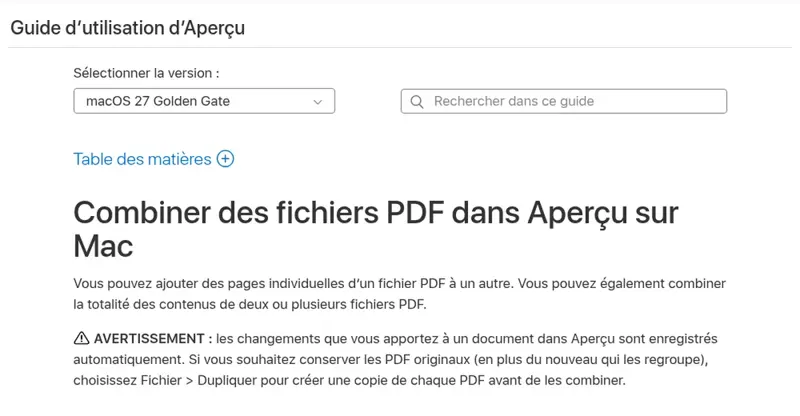
Aperçu, la visionneuse livrée avec tous les Mac, combine des PDF sans rien installer. Apple détaille la marche à suivre sur sa page Combiner des fichiers PDF dans Aperçu sur Mac :
- Ouvre les PDF à combiner dans Aperçu.
- Dans chacun, choisis Présentation > Vignettes pour afficher les miniatures des pages sur le côté.
- Fais glisser les vignettes d'un fichier vers la barre latérale de l'autre, à la fin ou entre deux pages.
- Pour ajouter un PDF entier d'un coup, fais glisser son icône depuis le Finder directement sur la barre latérale du document ouvert.
Attention au piège qu'Apple signale lui-même : Aperçu enregistre les modifications automatiquement. Si tu veux garder tes originaux intacts, fais d'abord Fichier > Dupliquer sur chaque PDF et travaille sur les copies. Sans ça, ton contrat d'origine devient « contrat + trois annexes » sans que tu l'aies voulu.
Sur Windows : pas d'outil intégré, mais deux bons logiciels gratuits
Windows ne sait pas fusionner des PDF tout seul. L'imprimante « Microsoft Print to PDF » transforme un document en PDF, mais elle ne réunit pas deux PDF en un. Donc soit tu passes par le navigateur (méthode 1), soit tu installes un logiciel gratuit qui travaille hors ligne :
- PDFsam Basic : gratuit, open source, sans inscription, sans filigrane, disponible sur Windows, macOS et Linux. Il fonctionne sans connexion et tes fichiers ne quittent jamais ton ordinateur. C'est celui que je recommande pour les documents sensibles.
- PDF24 Creator : la version à installer de PDF24, gratuite elle aussi, avec la même logique que l'outil en ligne.
Avec PDFsam Basic, la manip tient en quatre gestes : ouvrir le module de fusion, glisser tes PDF dans la liste, les réordonner, puis lancer l'opération. Le fichier final s'enregistre dans le dossier que tu as choisi.
Fusionner sans internet, ou sans envoyer tes fichiers en ligne
Les outils en ligne envoient tes documents sur leurs serveurs pour les traiter. Ils annoncent tous une suppression rapide, et pour un menu de restaurant ou un support de cours, aucun souci. Mais pour une pièce d'identité, un passeport, un relevé bancaire ou un contrat signé, je préfère une méthode locale. Ce n'est pas de la paranoïa : c'est juste qu'un fichier que tu n'envoies pas ne peut pas fuiter.
Les options locales et gratuites :
- iPhone : l'app Fichiers (Créer un PDF), tout se passe sur le téléphone ;
- Mac : Aperçu ;
- Windows, Mac ou Linux : PDFsam Basic, qui n'a même pas besoin de connexion une fois installé.
Bonus pour les connexions limitées : ces méthodes locales ne consomment pas de data. Avec un outil en ligne, tu télécharges tes fichiers vers le site puis tu récupères le résultat, donc tu paies deux fois le poids du dossier en mégas. Sur un forfait mobile, quand tu fusionnes des scans lourds, ça compte.
Fusionner des PDF avec des photos (JPG) ou des fichiers Word
C'est l'une des recherches qui reviennent le plus : « fusionner pdf et jpg ». Typiquement, tu as ton dossier en PDF et une photo de ta carte d'identité ou de ton diplôme prise au téléphone. Trois façons de faire :
- La plus rapide : PDF24, qui accepte directement les images et les fichiers Word dans la même fusion.
- Avec iLovePDF : passe d'abord ta photo dans l'outil JPG en PDF (jusqu'à 20 images par tâche en gratuit selon leur grille), puis fusionne les PDF obtenus.
- Sur iPhone : la commande Créer un PDF de l'app Fichiers accepte aussi les photos, à condition de les avoir enregistrées dans Fichiers.
Un conseil qui t'évitera des refus : si la photo est un document papier, ne la prends pas « à la volée ». Scanne-la proprement, recadrée et bien éclairée, sinon elle sortira de travers au milieu de ton dossier. L'appli Google Drive (Android) et l'app Fichiers (iPhone) ont un mode scan qui recadre et redresse la page tout seul : sers-t'en.
Remettre les pages dans le bon ordre (et retirer celles en trop)
Fusionner des fichiers, c'est bien. Mais parfois c'est une page précise qui est mal placée, pas un fichier entier. Dans ce cas, deux options :
- avant la fusion, avec PDF24 : tu cliques sur les pages à garder, dans l'ordre voulu ;
- après la fusion, avec l'outil Organiser PDF d'iLovePDF, qui affiche chaque page en miniature et te laisse déplacer, pivoter ou supprimer.
Le réflexe à prendre : nommer tes fichiers avec des numéros avant de commencer. « 01-cv.pdf », « 02-lettre.pdf », « 03-diplome.pdf ». Ça paraît bête, mais ça règle la moitié des problèmes d'ordre, quel que soit l'outil, et ça t'aide à vérifier d'un coup d'œil qu'il ne manque rien.
Les problèmes les plus fréquents (et comment les régler)
« Ce fichier est protégé par mot de passe »
Aucun outil ne fusionne un PDF chiffré tant que la protection n'est pas retirée. Si c'est ton fichier et que tu connais le mot de passe, enlève-le d'abord : on explique la marche à suivre dans notre guide pour enlever le mot de passe d'un PDF. Si ce n'est pas ton document, demande une version non protégée à la personne qui te l'a envoyé.
Le PDF fusionné est trop lourd pour le formulaire
C'est logique : cinq fichiers de 2 Mo font un fichier de 10 Mo, et beaucoup de plateformes de candidature bloquent à 2 ou 5 Mo. La solution est de compresser le résultat après la fusion, pas avant. Tout est détaillé dans notre tuto pour compresser un PDF gratuitement, y compris comment garder un texte lisible.
La signature ou le formulaire a disparu
Quand tu fusionnes un PDF signé électroniquement ou un formulaire à remplir, la copie des pages peut casser la validité de la signature ou aplatir les champs. Règle simple : remplis et signe d'abord, fusionne ensuite, et garde toujours l'original signé à part. Si tu dois signer le dossier final, fais-le après la fusion , avec l'outil de signature de ton choix.
Une faute repérée après la fusion
Pas besoin de tout refaire. Tu peux corriger le texte directement dans le PDF final avec un éditeur PDF, ou corriger le fichier source et relancer la fusion, ce qui prend une minute si tes fichiers sont bien numérotés.
Fusionner des PDF pour créer un ebook ou un produit digital
Si tu vends des produits digitaux, la fusion de PDF devient un vrai outil de travail, pas juste une astuce administrative. Voici la façon de faire qu'on conseille pour assembler un ebook propre :
- Fais ta couverture dans Canva et exporte-la en PDF (format Standard pour rester léger).
- Écris le contenu dans Google Docs, Word ou Canva, puis exporte en PDF.
- Prépare une dernière page avec ton lien de contact, ton offre suivante ou un code promo : c'est là que se fait la vente suivante.
- Fusionne les trois dans l'ordre : couverture, contenu, page finale.
- Compresse si le fichier dépasse 10 Mo, puis ouvre le résultat sur un téléphone pour vérifier la lecture.
Cette approche a un autre avantage : tu peux mettre à jour une partie sans tout refaire. Tu changes la couverture ? Tu réexportes juste cette page et tu relances la fusion. Pareil pour transformer un gros guide en version « extrait gratuit » : tu gardes les deux premiers chapitres et la page finale, et tu as un extrait gratuit (un lead magnet) prêt à distribuer.
Pour la suite, à savoir quoi écrire, comment structurer et à quel prix le vendre, notre guide pour créer un ebook sur Canva reprend tout depuis le début. Et si tu veux que ChatGPT t'aide à rédiger les chapitres et à automatiser une partie du travail, c'est exactement l'objet de notre formation ChatGPT, IA & automatisation.
Quelle méthode choisir ? Notre avis
Si tu ne dois retenir qu'une chose : pour un dossier banal, iLovePDF ou PDF24 dans le navigateur, c'est réglé en une minute sur n'importe quel appareil. Dès que tu mélanges photos, Word et PDF, PDF24 fait gagner du temps. Pour des documents sensibles, reste en local : Fichiers sur iPhone, Aperçu sur Mac, PDFsam Basic sur PC.
| Ta situation | Ce qu'on te conseille |
|---|---|
| Android, dossier sans données sensibles | iLovePDF ou PDF24 dans Chrome |
| iPhone, deux ou trois fichiers | App Fichiers > Créer un PDF |
| PDF + photos + Word dans le même fichier | PDF24 en ligne |
| Mac | Aperçu (en dupliquant les originaux) |
| PC Windows, carte d'identité ou contrat | PDFsam Basic, hors ligne |
| Ebook à assembler | Fusion puis compression, vérification sur téléphone |
Ce qu'on déconseille : les applications Android inconnues qui réclament l'accès à tout ton stockage, mettent un filigrane sur le résultat ou te poussent un abonnement dès la deuxième fusion. Les outils cités ici font le travail gratuitement, sans ces contreparties.
Questions fréquentes
Peut-on fusionner des PDF gratuitement sans inscription ?
Oui. iLovePDF, PDF24 et Adobe Acrobat en ligne permettent de fusionner et de télécharger le résultat sans créer de compte. Les applications locales (Fichiers sur iPhone, Aperçu sur Mac, PDFsam Basic) sont gratuites aussi.
Comment fusionner des PDF sans logiciel ?
Passe par un outil en ligne dans ton navigateur, ou utilise ce qui est déjà sur ton appareil : l'app Fichiers sur iPhone et Aperçu sur Mac. Seul Windows n'a pas d'outil intégré pour ça.
Comment fusionner deux PDF en un seul ?
Sélectionne les deux fichiers dans iLovePDF ou PDF24, mets celui qui doit apparaître en premier en haut de la liste, clique sur Fusionner, télécharge. Le premier fichier sera suivi de toutes les pages du second.
La fusion fait-elle perdre de la qualité ?
Non. Les pages sont copiées sans être recalculées, le texte reste sélectionnable et les images restent identiques. C'est la compression, si tu en fais une ensuite, qui peut réduire la qualité.
Combien de fichiers peut-on fusionner ?
Avec iLovePDF gratuit, 25 fichiers et 100 Mo par fusion. PDF24 n'annonce pas de limite. Avec PDFsam Basic sur ordinateur, la seule limite pratique est la puissance de ta machine.
Comment envoyer le PDF fusionné sur WhatsApp ?
Dans la discussion, touche le trombone (Android) ou le + (iPhone), choisis Document et sélectionne le fichier fusionné. Envoie-le comme document plutôt qu'en photo : la mise en page et la netteté sont conservées.