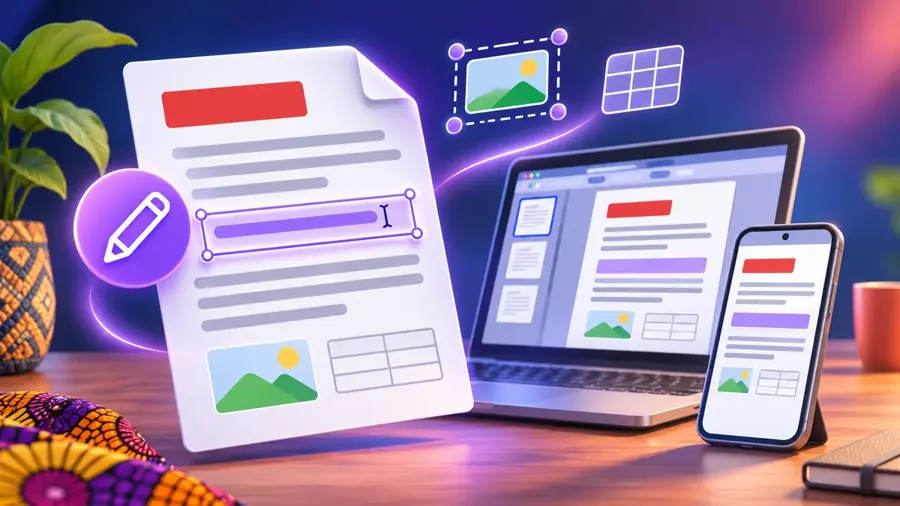
Pour modifier un PDF gratuitement, le plus simple est d'utiliser un éditeur en ligne comme iLovePDF : tu importes le fichier, tu cliques sur le texte à corriger, tu télécharges le résultat. Sur ordinateur, Word ouvre n'importe quel PDF et le transforme en document modifiable. Si ton PDF est un CV, un ebook ou un flyer, Canva le découpe en éléments que tu peux retoucher un par un. Et sur téléphone, Android et iPhone savent ajouter du texte ou une signature sans rien installer, mais pas réécrire le texte existant.
Le vrai problème, c'est que la bonne méthode dépend de ton fichier. Un PDF exporté depuis Word ne se comporte pas comme un PDF scanné au téléphone, et un formulaire administratif ne se modifie pas comme un catalogue de prix. Commence par le test ci-dessous : il te fait gagner du temps et t'évite de casser la mise en page.
Le test de 10 secondes : quel type de PDF as-tu entre les mains ?
Ouvre ton PDF et essaie de sélectionner un mot avec la souris ou en appuyant longuement dessus sur ton téléphone.
- Le mot se surligne : c'est un PDF « natif », créé depuis Word, Canva, Google Docs ou un logiciel de facturation. Le texte existe vraiment dans le fichier, tu peux le modifier.
- Rien ne se sélectionne, ou toute la page se sélectionne d'un bloc : c'est une image. Soit un document scanné, soit un PDF « aplati ». Il faudra passer par une reconnaissance de texte (OCR) ou retaper.
- Des cases bleues apparaissent : c'est un formulaire à remplir. Pas besoin d'éditeur, n'importe quel lecteur PDF permet de taper dans les champs.
- Le fichier demande un mot de passe ou refuse toute modification : il est protégé. Si le document t'appartient, consulte notre guide pour enlever le mot de passe d'un fichier PDF. Sinon, demande une version ouverte à l'expéditeur.
| Ce que tu veux faire | Type de PDF | Méthode conseillée | Coût |
|---|---|---|---|
| Corriger une faute, une date, un prix | Natif | iLovePDF en ligne | Gratuit |
| Réécrire des paragraphes entiers | Natif, surtout du texte | Word (ou Google Docs) | Gratuit si tu as Word |
| Retoucher un CV, un ebook, un flyer | Natif avec du design | Canva | Gratuit (version Free) |
| Récupérer le texte d'un scan | Scanné | Google Drive → Google Docs | Gratuit |
| Ajouter du texte, une croix, une signature | Tous | Outils intégrés du téléphone | Gratuit |
| Modifier des PDF tous les jours | Tous | Adobe Acrobat (payant) | 18,14 €/mois TTC en France |
Méthode 1 : modifier un PDF en ligne avec iLovePDF (le plus rapide)
Pour une petite correction, un éditeur en ligne est imbattable : pas d'installation, ça marche sur PC comme sur téléphone, dans le navigateur. iLovePDF reste la référence que les gens tapent directement dans Google (« modifier pdf i love pdf » ressort dans les suggestions). Depuis peu, son outil « Modifier PDF » permet de changer le texte déjà présent, plus seulement d'en ajouter par-dessus.
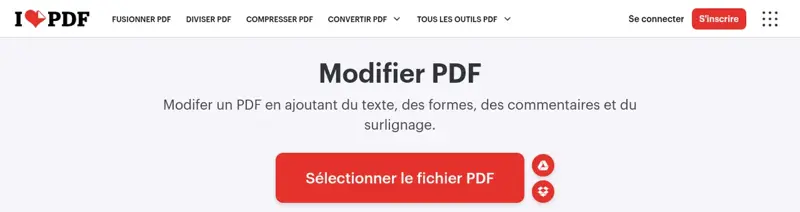
- Va sur la page Modifier PDF d'iLovePDF et clique sur « Sélectionner le fichier PDF ». Tu peux aussi le prendre depuis Google Drive ou Dropbox.
- Clique sur le texte à changer. Une zone s'active : efface, retape, change la taille si besoin.
- Pour ajouter quelque chose (ton numéro WhatsApp, une mention « Payé », une flèche), utilise la barre d'outils : texte, image, forme, dessin.
- Clique sur le bouton de validation, puis télécharge le nouveau fichier. Ouvre-le et relis avant de l'envoyer.
Ce que tu dois savoir avant : la police d'origine n'est pas toujours disponible. Si ton PDF utilise une police particulière, le mot corrigé peut apparaître dans une police voisine, légèrement différente. Sur un devis, personne ne le verra. Sur un CV soigné, zoome et compare. Autre point : ton fichier est envoyé sur les serveurs du service. Pour une plaquette commerciale, aucun souci. Pour une pièce d'identité ou un relevé bancaire, préfère une méthode qui reste sur ton appareil (Word, Aperçu, l'app Fichiers).
Méthode 2 : modifier un PDF avec Word (idéal pour beaucoup de texte)
Peu de gens le savent, mais Word ouvre directement les PDF. Tu fais Fichier → Ouvrir, tu choisis ton PDF, et Word te prévient qu'il va créer une copie convertie. Ton PDF d'origine reste intact. Tu modifies comme un document normal, puis Fichier → Enregistrer sous → PDF pour récupérer un PDF propre.
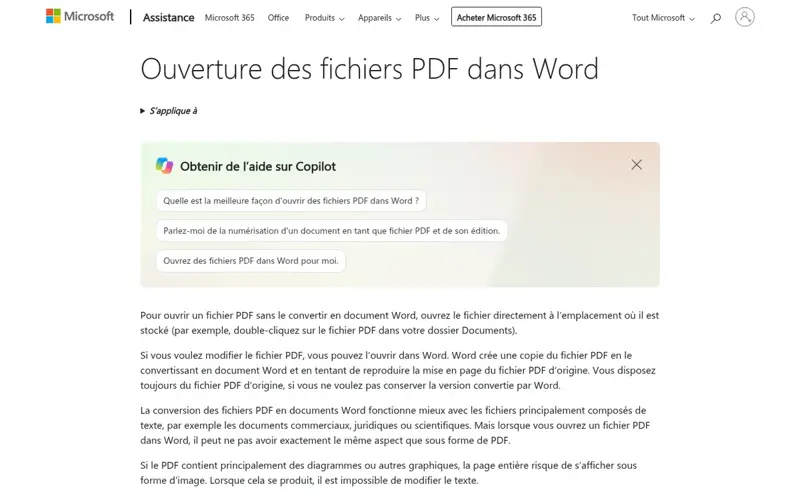
Selon la page d'assistance Microsoft sur l'ouverture des PDF dans Word, la conversion fonctionne le mieux avec des documents surtout textuels : contrats, rapports, mémoires, courriers. Microsoft liste aussi ce qui passe mal : les tableaux avec espacement entre les cellules, les couleurs et bordures de page, les notes de bas de page sur plusieurs pages, les cadres, les commentaires PDF. Et si une page contient surtout des graphiques, elle peut arriver sous forme d'image, donc non modifiable.
« Sans changer la forme » : comment limiter les dégâts
C'est l'une des recherches les plus fréquentes, et la réponse honnête est : avec Word, la forme bouge presque toujours un peu. Les lignes et les pages ne coupent plus au même endroit. Pour limiter la casse :
- Fais défiler tout le document juste après la conversion, avant de toucher à quoi que ce soit. Repère les tableaux transformés en texte tabulé et les pieds de page égarés.
- Modifie uniquement ce qui doit l'être, sans reformater tout le document.
- Si la mise en page est complexe (plaquette, catalogue, menu de restaurant), n'utilise pas Word. Passe par iLovePDF ou Canva, qui modifient les éléments en place au lieu de tout recalculer.
Tu n'as pas Word ? LibreOffice, gratuit et libre, ouvre aussi les PDF dans son module Draw. Chaque ligne devient un bloc de texte que tu peux corriger. C'est moins confortable pour réécrire un long paragraphe, mais pratique pour changer quelques valeurs sans payer de licence.
Méthode 3 : Google Docs pour les PDF scannés (gratuit, même sur téléphone)
Quand ton PDF est une photo de document, aucun éditeur ne pourra « cliquer sur le texte », puisqu'il n'y a pas de texte, juste des pixels. Il faut d'abord le reconnaître. Google Drive le fait gratuitement : clic droit sur le fichier dans Drive, puis Ouvrir avec → Google Docs. Le texte reconnu apparaît dans un document que tu peux modifier, puis télécharger en PDF ou en Word.
D'après l'aide Google Drive sur la conversion des PDF et photos en texte, le fichier ne doit pas dépasser 2 Mo, le texte doit faire au moins 10 pixels de haut et la page doit être dans le bon sens. Google prévient aussi que les listes, tableaux et colonnes ont peu de chances d'être détectés. Le gras, l'italique et les sauts de ligne sont en revanche souvent conservés.
Concrètement, cette méthode sert à récupérer le texte, pas à garder la mise en page. Tu ne vas pas reproduire à l'identique une attestation scannée (et tu ne dois pas, on en parle plus bas). Tu vas plutôt récupérer le contenu d'un vieux cours, d'une fiche produit ou d'un document que tu as perdu en version Word. Si ton scan dépasse 2 Mo, réduis-le d'abord avec notre guide pour compresser un PDF gratuitement.
Méthode 4 : modifier un PDF sur Canva (CV, ebook, flyer, catalogue)
Canva est la meilleure option dès que ton PDF a un vrai design : couleurs, images, blocs, plusieurs polices. Au lieu de convertir en texte brut comme Word, Canva découpe la page en éléments séparés. Tu peux alors changer un titre, remplacer une photo, déplacer un bloc ou ajouter une page, puis réexporter en PDF.
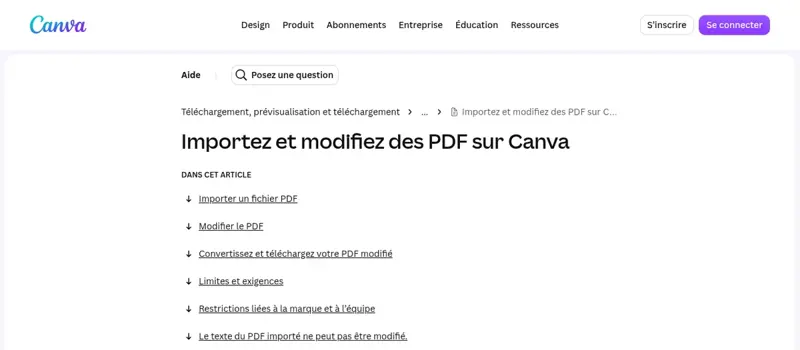
- Connecte-toi à Canva (le compte gratuit suffit) et glisse ton PDF sur la page d'accueil, ou clique sur Importer → Importer des fichiers.
- Ouvre le fichier importé : il s'affiche dans l'éditeur.
- Double-clique sur une zone de texte pour la modifier. Pour remplacer une image, fais glisser une nouvelle image par-dessus depuis tes importations.
- Clique sur Partager → Télécharger et choisis « PDF standard » pour un envoi par WhatsApp ou e-mail, « PDF pour impression » si tu vas chez l'imprimeur.
Les limites officielles, d'après le centre d'aide Canva : jusqu'à 500 pages, 300 Mo et 1 400 éléments par fichier. Les polices non prises en charge sont remplacées par des polices proches, la mise en page peut bouger légèrement et le texte « aplati » (transformé en image) reste non modifiable. Si tu cliques sur un titre et que Canva sélectionne toute la page, c'est ce cas-là : retape le texte dans une nouvelle zone posée au même endroit.
Le cas qui rapporte : mettre à jour un produit digital
Si tu vends des ebooks, des guides ou des catalogues en PDF, Canva règle un problème très courant : tu as perdu le fichier source, mais tu dois changer un prix, un lien ou un numéro. Exemple réaliste : ton ebook affiche « 5 000 FCFA » et tu lances une promo à 3 500 FCFA, ou ton ancien numéro WhatsApp apparaît sur la dernière page. Tu importes le PDF dans Canva, tu corriges, et tu gardes cette fois le design dans ton compte pour les prochaines mises à jour. Si tu pars de zéro, notre tutoriel pour créer un ebook sur Canva et le vendre t'explique comment construire un fichier facile à mettre à jour dès le départ.
Modifier un PDF sur téléphone : ce qui marche vraiment
Sur mobile, il faut distinguer deux choses : annoter (ajouter du texte, une croix, une signature, surligner) et éditer (changer le texte qui est déjà écrit). Les outils intégrés savent annoter. Pour éditer, tu passes par le navigateur ou une app.
Sur Android
L'app Files by Google, installée sur beaucoup de smartphones Android, propose un bouton Modifier quand tu ouvres un PDF : stylet, surligneur, gomme. À la fin, tu touches Enregistrer une copie, et la copie part dans ton Google Drive. C'est parfait pour remplir un formulaire à la main ou entourer une info, mais tu ne peux pas corriger un mot existant.
Pour changer le texte lui-même sur Android, ouvre iLovePDF dans Chrome (la méthode 1 marche telle quelle sur mobile) ou l'app Canva pour un document avec du design. Pense à la data : un PDF de 10 Mo, c'est 10 Mo à l'envoi et autant au téléchargement. Sur un forfait mobile limité, fais plutôt ça en Wi-Fi.
Sur iPhone
Ouvre le PDF dans l'app Fichiers ou, sur les versions récentes d'iOS, dans l'app Aperçu. Touche l'icône d'annotation (le stylo), puis le bouton + et « Ajouter du texte ». Tu peux aussi surligner, barrer ou ajouter une signature. Le guide d'utilisation de l'iPhone d'Apple décrit ces options dans Aperçu. Là encore, c'est de l'annotation : le texte d'origine ne change pas, tu poses du texte par-dessus.
Sur Mac
L'app Aperçu fonctionne sur le même principe : outils d'annotation, ajout de texte, signature, réorganisation et suppression de pages. Pour réécrire le texte existant, utilise Word, Canva ou iLovePDF dans Safari.
Quatre situations courantes, et la méthode qui va avec
Une faute dans ton CV en PDF, envoyé par un ami qui l'a fait sur Canva. Importe-le dans Canva, corrige, réexporte. Si le texte est aplati, iLovePDF peut parfois s'en sortir ; sinon, mieux vaut refaire le CV proprement que bricoler.
Un devis à adapter pour un nouveau client. iLovePDF suffit pour changer le nom, la date et le montant. Si tu fais des devis chaque semaine, garde plutôt un modèle Word ou Canva et exporte un nouveau PDF à chaque fois : c'est plus rapide que de modifier un PDF.
Un formulaire de candidature ou d'inscription à remplir. Si les champs sont actifs, tape directement dedans depuis n'importe quel lecteur. S'ils ne le sont pas, ajoute des zones de texte avec l'outil d'annotation de ton téléphone. Une signature est demandée ? Notre guide pour signer un document PDF gratuitement couvre Android, iPhone, PC et Mac.
Un vieux cours scanné que tu veux transformer en guide. Google Drive pour récupérer le texte, puis Word ou Google Docs pour le remettre en forme. C'est la base pour transformer un contenu existant en produit digital, à condition d'en détenir les droits.
Les pièges à éviter (dont un qui peut coûter cher)
Masquer n'est pas supprimer
Poser un rectangle blanc sur un numéro de compte ou une adresse, puis écrire par-dessus, ne retire rien du fichier. Le texte caché reste dedans : quelqu'un peut le copier, le rechercher ou simplement supprimer le rectangle. Pour retirer définitivement une information sensible avant d'envoyer un document, utilise un outil de caviardage (souvent appelé « Censurer » ou « Masquer définitivement »), qui efface vraiment le contenu.
Modifier un document officiel, c'est du faux
Changer une note sur un relevé, une date sur une attestation de travail, un montant sur un reçu Mobile Money ou un bulletin de salaire n'est pas une « astuce PDF ». C'est un faux en écriture, puni pénalement au Bénin, en Côte d'Ivoire, au Sénégal, au Cameroun comme en France. Les employeurs, banques et ambassades vérifient de plus en plus auprès des émetteurs. Si un document officiel contient une erreur, demande une version corrigée à l'organisme qui l'a délivré.
Garder l'original et nommer tes versions
Travaille toujours sur une copie. Nomme tes fichiers clairement (« devis-client-v2.pdf ») plutôt que « document-final-final.pdf ». Et une fois la modification faite, vérifie la taille : un PDF passé par Canva ou Word peut grossir et dépasser la limite d'un formulaire en ligne.
Faut-il payer un logiciel pour modifier des PDF ?
Pour la plupart des gens, non. Les outils gratuits couvrent les corrections ponctuelles, les formulaires et les mises à jour de documents. Adobe Acrobat Standard est affiché à 18,14 € par mois TTC sur la page Acrobat en France (abonnement annuel), soit environ 11 900 FCFA par mois. Ça vaut le coup si tu modifies des PDF tous les jours dans ton travail : cabinet, service administratif, secrétariat. Pour corriger un CV deux fois par an, c'est de l'argent jeté.
Le meilleur investissement, en réalité, c'est de ne plus avoir à modifier de PDF : garde toujours le fichier source (Word, Google Docs, Canva) de tout ce que tu crées, et considère le PDF comme une simple photo finale du document.
Et l'IA dans tout ça ?
ChatGPT et les autres assistants ne modifient pas ton PDF à ta place en gardant la mise en page. En revanche, ils sont très utiles pour le contenu : tu copies le texte récupéré (via Word ou Google Docs), tu demandes une reformulation plus claire, une version plus courte ou une correction des fautes, puis tu recolles le résultat dans ton document. C'est souvent là que tu gagnes le plus de temps, surtout pour moderniser un vieux guide avant de le revendre.
FAQ : modifier un PDF
Peut-on modifier un PDF gratuitement sans inscription ?
Oui. iLovePDF permet de modifier un PDF en ligne sans créer de compte. Word (si tu l'as déjà), LibreOffice et les outils d'annotation d'Android et d'iPhone ne demandent aucune inscription non plus. Canva et Google Drive demandent un compte gratuit.
Comment modifier le texte d'un PDF sur téléphone ?
Les outils intégrés ajoutent du texte mais ne changent pas le texte existant. Pour réécrire un mot ou une phrase, ouvre un éditeur en ligne comme iLovePDF dans le navigateur de ton téléphone, ou importe le PDF dans l'app Canva.
Pourquoi je n'arrive pas à modifier mon PDF ?
Trois causes principales : le PDF est scanné (c'est une image, il faut passer par l'OCR de Google Drive), il est protégé par un mot de passe ou des restrictions, ou le texte a été aplati à l'export. Fais le test de sélection d'un mot pour savoir dans quel cas tu es.
Comment modifier un PDF en Word sans perdre la mise en page ?
Ce n'est pas toujours possible : Microsoft indique que le document converti peut ne pas avoir exactement le même aspect que le PDF. Pour un document surtout textuel, le résultat est bon. Pour une mise en page chargée, préfère Canva ou un éditeur PDF qui modifie le texte en place.
Canva gratuit permet-il de modifier un PDF ?
Oui, l'import et la modification de PDF sont accessibles avec un compte gratuit. Certaines options, comme l'export PDF en CMJN pour l'impression professionnelle, sont réservées aux abonnements payants selon l'aide Canva.
Est-ce que mes fichiers sont en sécurité sur les sites en ligne ?
Ton fichier est envoyé sur les serveurs du service, même si les grands outils annoncent un traitement chiffré et une suppression automatique. Pour un document personnel sensible (pièce d'identité, relevé bancaire, contrat), privilégie une méthode locale : Word, LibreOffice, Aperçu ou l'app Fichiers.
Ce qu'il faut retenir
Fais d'abord le test de sélection. Texte natif et petite correction : iLovePDF. Beaucoup de texte : Word. Design à préserver : Canva. Scan : Google Drive. Sur téléphone, les outils intégrés annotent, ils ne réécrivent pas. Et garde tes fichiers sources : le jour où tu devras mettre à jour un ebook ou un catalogue, tu gagneras une heure.
Si tu veux aller plus loin et utiliser l'IA pour rédiger, corriger et automatiser tes documents et tes contenus de vente, la Formation ChatGPT, IA & Automatisation de Produit Digitaux te montre des méthodes concrètes, pas à pas.