Pour diviser un PDF gratuitement, tu as deux options. La plus rapide, sans rien installer : tu ouvres le PDF, tu fais « Imprimer », tu choisis « Enregistrer au format PDF » comme imprimante et tu tapes les pages à garder (par exemple 3, ou 5-12). Tu obtiens un nouveau fichier avec seulement ces pages. Ça marche sur PC, sur Android et sur iPhone. Si tu veux couper un document en plusieurs fichiers d'un coup (un fichier par chapitre, un fichier par page), passe par un outil en ligne comme iLovePDF ou PDF24, gratuits pour un usage normal.
Voilà pour la version courte. Dans la vraie vie, la question arrive rarement de façon aussi propre. On te demande d'envoyer « juste la page 4 » d'un relevé sur WhatsApp. Un formulaire en ligne refuse ton dossier parce qu'il dépasse la taille autorisée. Ton cours fait 280 pages et ton téléphone rame à chaque ouverture. Ou tu vends un ebook et tu veux offrir un extrait gratuit sans donner tout le livre. Chaque situation a sa méthode, et ce guide te montre laquelle prendre, étape par étape, sans payer de logiciel.
Diviser, extraire, séparer, supprimer : ce n'est pas tout à fait pareil
Les outils utilisent quatre mots qui se ressemblent, et c'est souvent là que les gens se perdent. Avant de cliquer, demande-toi quel résultat tu veux obtenir.
| Ce que tu veux | Le mot à chercher dans l'outil | Ce que tu obtiens |
|---|---|---|
| Garder seulement une ou quelques pages | Extraire des pages | Un seul nouveau PDF avec les pages choisies |
| Couper un long document en plusieurs morceaux | Diviser / scinder / fractionner | Plusieurs PDF (souvent dans un fichier .zip) |
| Avoir chaque page dans son propre fichier | Diviser : une page par fichier | Autant de PDF que de pages |
| Retirer des pages inutiles et garder le reste | Supprimer des pages | Le même document, en plus léger |
Point important : aucune de ces opérations ne touche à ton fichier d'origine. Tu télécharges toujours une nouvelle version. Garde quand même l'original dans un dossier à part, ça évite de renvoyer par erreur le mauvais fichier à la banque ou au recruteur.
Trois questions à te poser avant de commencer
Première question : qu'est-ce qu'il y a dans ce document ? Une pièce d'identité, un bulletin de salaire, un relevé bancaire ou un dossier médical n'ont rien à faire sur un site que tu ne connais pas. Pour ces fichiers-là, on privilégie les méthodes qui fonctionnent sur ton appareil, sans envoi : l'astuce d'impression, Aperçu sur Mac, ou un logiciel installé. Les sites sérieux suppriment les fichiers après traitement, mais moins un document sensible voyage, mieux tu te portes.
Deuxième question : combien de fichiers veux-tu à l'arrivée ? Si c'est un seul (une page, ou un bloc de pages), l'impression en PDF suffit largement. Si c'en est cinq ou vingt, ne te fatigue pas à répéter l'opération : un outil de division le fait en un clic.
Troisième question : ta connexion. Un PDF scanné de 40 Mo, c'est 40 Mo envoyés puis le résultat à retélécharger. Avec un forfait data serré, la méthode locale (impression) ne consomme rien, puisque rien ne part sur internet.
Méthode 1 : l'astuce « Imprimer en PDF », sans rien installer
C'est notre méthode préférée pour extraire une ou quelques pages. Elle est gratuite, elle ne demande aucun compte, elle marche hors ligne et ton fichier ne quitte pas ton appareil. Le principe : au lieu d'envoyer le document vers une vraie imprimante, tu l'« imprimes » dans un nouveau fichier PDF, en ne gardant que les pages voulues.
Sur ordinateur (Windows, Mac, Linux) avec Chrome ou Edge
- Fais glisser ton PDF dans un onglet de Chrome ou d'Edge (ou clic droit sur le fichier, « Ouvrir avec », puis le navigateur).
- Appuie sur Ctrl + P (Cmd + P sur Mac).
- Dans « Destination », choisis « Enregistrer au format PDF ». Sous Windows, « Microsoft Print to PDF » fait le même travail.
- Dans « Pages », passe sur « Personnalisé » et tape tes pages : 4 pour une seule page, 2-6 pour un bloc, 1-3, 8 pour un mélange.
- Clique sur « Enregistrer », donne un nom clair au fichier, et c'est fini.
Si « Microsoft Print to PDF » n'apparaît pas dans ta liste d'imprimantes, c'est qu'il a été désactivé. Tape « fonctionnalités Windows » dans la recherche, ouvre « Activer ou désactiver des fonctionnalités Windows » et coche la case correspondante. Sinon, reste sur « Enregistrer au format PDF » de Chrome, qui ne dépend pas de Windows.
Sur Android (Samsung, Tecno, Infinix, Redmi…)
Sur Android, l'option « Enregistrer au format PDF » existe dans le menu d'impression du système. Google la décrit dans son aide officielle de Chrome pour Android : tu ouvres le fichier, tu passes par Partager, puis Imprimer, et tu choisis l'enregistrement en PDF à la place d'une imprimante.
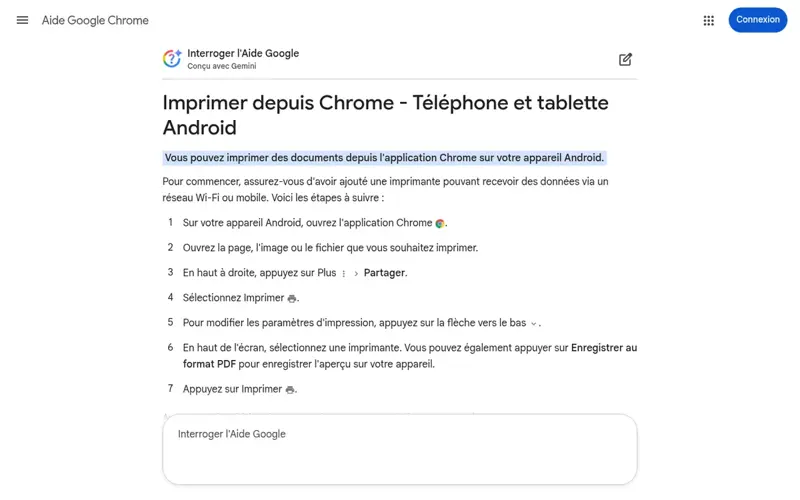
- Ouvre le PDF dans Google Drive, dans Chrome ou dans l'appli Fichiers de ton téléphone.
- Touche les trois points, puis « Imprimer » (parfois caché derrière « Partager »).
- En haut, touche le nom de l'imprimante et sélectionne « Enregistrer au format PDF ».
- Touche la petite flèche pour déplier les réglages, puis dans « Pages » remplace « Toutes » par ta sélection (exemple : 2-5).
- Touche l'icône PDF, choisis le dossier (Téléchargements par défaut) et valide.
Selon la marque, l'intitulé peut varier un peu (« Imprimante PDF », « Enreg. au format .PDF »). Si tu ne trouves rien du tout, ouvre le fichier dans Google Drive : son menu d'impression propose l'option sur la quasi-totalité des téléphones récents.
Sur iPhone, avec l'app Fichiers
- Ouvre le PDF dans l'app Fichiers, touche l'icône de partage puis « Imprimer ».
- Dans les options, touche « Plage » (ou décoche les vignettes des pages dont tu ne veux pas).
- Écarte deux doigts sur l'aperçu d'une page : un nouveau PDF s'ouvre, avec seulement ta sélection.
- Touche de nouveau l'icône de partage, puis « Enregistrer dans Fichiers ».
Sur les versions récentes d'iOS, l'app Aperçu permet aussi de supprimer des pages d'une copie du document. C'est plus long, mais utile si tu veux garder presque tout sauf deux ou trois pages : duplique le PDF dans Fichiers, ouvre la copie, supprime ce qui ne sert pas.
Les limites de cette astuce
Elle crée un seul fichier par passage. Pour obtenir trois morceaux, il faut recommencer trois fois. Autre détail : le document est « réimprimé », donc les liens cliquables, les champs de formulaire remplissables et les signatures électroniques peuvent sauter. Pour un document scanné ou un cours, aucun souci. Pour un contrat signé électroniquement, lis la section sur les problèmes plus bas avant de toucher à quoi que ce soit.
Méthode 2 : diviser un PDF en plusieurs fichiers avec iLovePDF

Quand il faut couper un document en plusieurs morceaux, l'outil Diviser PDF d'iLovePDF est le plus simple qu'on connaisse. Il fonctionne dans le navigateur, sur ordinateur comme sur téléphone, et la version gratuite accepte des fichiers jusqu'à 100 Mo par tâche pour la division, d'après la grille tarifaire publiée par le service (relevée en novembre 2026).
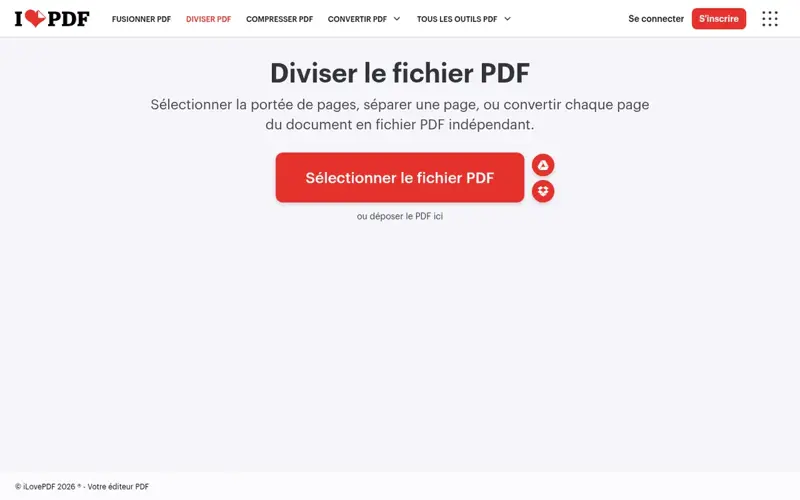
- Va sur la page Diviser PDF et touche « Sélectionner le fichier PDF » (ou importe-le depuis Google Drive ou Dropbox).
- Choisis le mode. « Intervalle » coupe par plages : en « Personnaliser », tu définis toi-même chaque bloc (1-10, 11-25…) ; en « Fixe », tu demandes par exemple un fichier toutes les 5 pages.
- Le mode « Pages » sert à extraire : soit toutes les pages (une page = un PDF), soit seulement celles que tu tapes. Coche « Fusionner les pages extraites dans un fichier PDF » si tu veux un seul fichier à l'arrivée.
- Lance « Diviser PDF » et télécharge le résultat. S'il y a plusieurs fichiers, ils arrivent dans un .zip.
Sur Android, le .zip s'ouvre directement depuis l'appli Fichiers de Google (touche le fichier, puis « Extraire »). Sur iPhone, un simple appui sur le .zip dans Fichiers crée un dossier avec tes PDF.
Ce qu'on aime moins : pour certaines options avancées (comme la division par taille de fichier), l'interface affiche une mention Premium. Pour la plupart des besoins, la version gratuite suffit : inutile de payer.
Méthode 3 : PDF24, l'alternative sans inscription
PDF24 fait la même chose, avec quelques modes en plus : couper après un nombre fixe de pages, séparer les pages paires et impaires, ou couper exactement à l'endroit où tu cliques entre deux pages. Aucun compte demandé, aucune limite de temps affichée, et le site indique supprimer les fichiers de ses serveurs (situés en Allemagne) au plus tard une heure après le traitement.
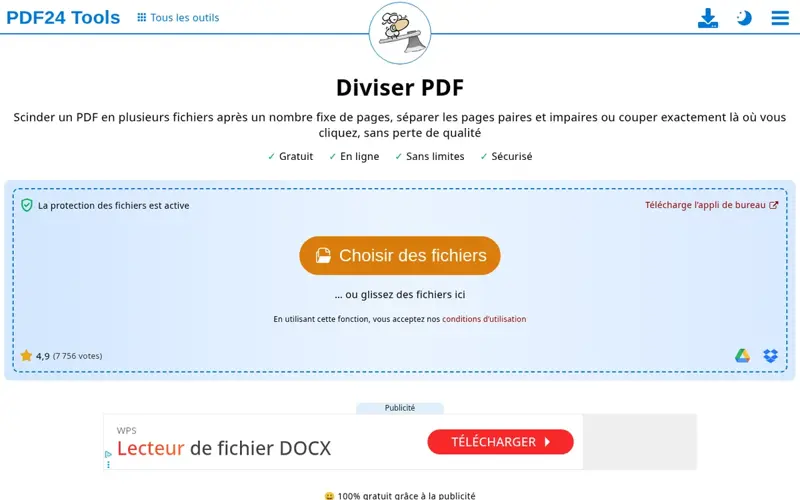
Le mode « couper là où tu cliques » est le plus pratique pour un document qui mélange plusieurs pièces scannées d'un coup : tu vois les vignettes, tu poses tes ciseaux entre la carte d'identité et l'attestation, entre l'attestation et le diplôme, et tu récupères chaque pièce séparément. Le site est financé par la publicité, donc attends-toi à voir des bannières. Ne clique sur aucun bouton « Télécharger » qui n'est pas clairement celui de ton fichier.
Autre atout : PDF24 propose aussi un logiciel gratuit pour Windows (PDF24 Creator) qui fait la même chose hors ligne. Si tu divises souvent des documents confidentiels, c'est une bonne option.
Sur Mac : Aperçu suffit, glisser-déposer compris
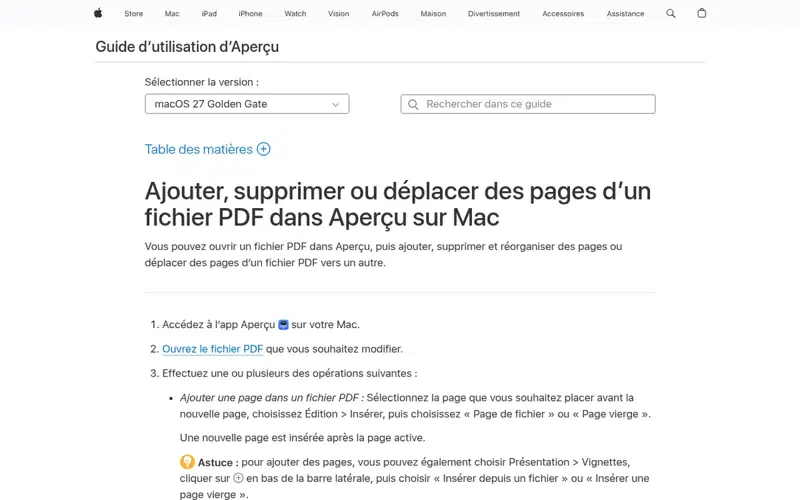
Sur Mac, pas besoin d'aller sur internet. Apple l'explique dans le guide d'utilisation d'Aperçu : tu ouvres le PDF, tu affiches les vignettes (Présentation > Vignettes), tu sélectionnes une ou plusieurs pages et tu les fais glisser sur le Bureau. Aperçu crée aussitôt un nouveau PDF avec ces pages. Pour supprimer des pages, sélectionne-les dans les vignettes et appuie sur la touche Suppr, puis enregistre une copie.
Quelle méthode choisir selon ton cas
| Ton cas | Méthode conseillée | Pourquoi |
|---|---|---|
| Envoyer une seule page sur WhatsApp | Imprimer en PDF | Rapide, hors ligne, rien n'est envoyé |
| Couper un cours en chapitres | iLovePDF (Intervalle) | Tous les morceaux d'un coup |
| Séparer un scan qui contient plusieurs pièces | PDF24 (couper où tu cliques) | Tu vois les pages avant de couper |
| Document très confidentiel | Imprimer en PDF ou Aperçu (Mac) | Le fichier reste sur ton appareil |
| Tu fais ça toutes les semaines | PDF24 Creator (Windows) ou Aperçu | Pas de dépendance à la connexion |
Notre avis : apprends l'astuce d'impression une bonne fois. Elle couvre l'immense majorité des demandes et elle marche partout, même dans un cybercafé où tu n'as pas envie d'installer quoi que ce soit. Garde un outil en ligne pour les découpages en série.
Quatre situations où diviser un PDF te sauve la mise
Envoyer seulement la page utile
Ton bailleur veut voir ton dernier bulletin, pas les onze précédents. Ton client veut la page de la facture, pas tout le contrat. Extraire la page concernée, c'est plus pro, et ça évite de partager des informations que personne ne t'a demandées. Pense aussi au nom du fichier : « facture-mars-2026.pdf » inspire plus confiance que « Scan_0034.pdf ».
Passer sous la limite d'un formulaire en ligne
Beaucoup de plateformes de candidature, de concours ou de démarches administratives limitent la taille de chaque fichier envoyé (souvent quelques mégaoctets). Si ton dossier unique est trop lourd, deux réflexes : le couper en pièces séparées, dans l'ordre demandé par le formulaire, ou le compresser d'abord. Souvent, il faut les deux : on retire les pages inutiles, puis on compresse ce qui reste.
Lire un gros cours sur un petit téléphone
Un polycopié de 300 pages scannées peut faire planter un téléphone d'entrée de gamme à chaque ouverture. Coupe-le en chapitres de 20 à 40 pages : chaque fichier s'ouvre vite, tu retrouves plus facilement ta place, et tu peux n'emporter que le chapitre du jour. Si un camarade a besoin d'un seul chapitre, tu lui envoies 3 Mo au lieu de 60.
Recomposer un dossier dans le bon ordre
Diviser, c'est souvent la première moitié d'un travail. Tu sépares les pièces, tu jettes les doublons, tu remets dans l'ordre, puis tu rassembles le tout en un seul fichier propre. Pour la deuxième moitié, notre guide pour fusionner des PDF te montre comment faire, gratuitement aussi.
Pour les vendeurs de produits digitaux : l'extrait gratuit qui fait vendre
Si tu vends un ebook, un guide ou une formation en PDF, savoir extraire des pages devient un outil marketing. L'idée est simple : tu prends ton produit complet et tu en sors un extrait gratuit, que tu partages sur WhatsApp, dans ta bio ou en échange d'une adresse e-mail. C'est la logique du lead magnet, sans avoir à créer un document de plus.
Ce qu'on met dans un bon extrait :
- la couverture, pour que le lecteur reconnaisse le produit ;
- le sommaire complet, qui montre tout ce qu'il ne lit pas encore ;
- un chapitre entier qui règle un vrai petit problème, plutôt que dix pages d'introduction ;
- une dernière page avec ton offre : le prix, le moyen de paiement (Mobile Money, carte) et le lien d'achat.
Concrètement, avec l'astuce d'impression : tu tapes 1-3, 14-22 pour garder la couverture, le sommaire et le chapitre 2. Ensuite, tu ajoutes ta page d'offre créée sur Canva et tu fusionnes. En dix minutes, tu as un aperçu propre.
Exemple chiffré, pour fixer les idées : si ton ebook est vendu 5 000 FCFA (environ 7,60 €), l'extrait gratuit doit donner envie de payer ces 5 000 FCFA, pas répondre à toutes les questions. Notre règle : 10 à 15 % du contenu, jamais plus. Le reste de la stratégie (prix, plateforme, livraison automatique) est détaillé dans notre guide pour vendre un PDF en ligne.
Et si tu bloques sur les textes qui accompagnent l'extrait (message WhatsApp, page de vente, relances), les 25 prompts ChatGPT pour vendre en ligne te donnent des bases prêtes à adapter.
Les problèmes les plus fréquents (et comment les régler)
« Ce fichier est protégé par mot de passe »
Les outils en ligne refusent souvent les PDF verrouillés. Si tu connais le mot de passe, ouvre le fichier avec, puis utilise l'astuce d'impression : sur la plupart des documents, l'enregistrement en PDF produit une copie sans protection. Si l'impression est elle-même bloquée par le créateur du fichier, demande-lui une version déverrouillée : contourner une protection sur un document qui ne t'appartient pas peut poser un vrai problème légal.
Le document est signé électroniquement
Une signature électronique protège l'intégrité du document entier. Si tu le découpes, la ou les signatures ne sont plus valides sur les morceaux, et certains logiciels refusent même de diviser un fichier signé. Si on te demande une partie d'un contrat signé, envoie le document complet en indiquant les pages concernées, ou demande au signataire une version de la partie voulue. Ne présente jamais un extrait comme l'original signé.
Le résultat est flou ou très lourd
La division ne dégrade pas la qualité : les outils copient les pages telles quelles. Si le résultat est flou, c'est que le scan d'origine l'était. Si une seule page pèse 8 Mo, c'est une image scannée en très haute résolution. Dans ce cas, compresse après avoir divisé, pas avant : tu travailles sur moins de pages, donc plus vite. Pour tes prochains scans, utilise un mode « document » plutôt qu'une photo brute : le fichier sera plus net et bien plus léger dès le départ.
Les numéros de page ne correspondent pas
Les outils comptent les pages du fichier, pas les numéros imprimés en bas des pages. Si ton livre commence sa numérotation après huit pages de garde, la « page 12 » du sommaire est en réalité la page 20 du PDF. Regarde le compteur de ta liseuse (« 20 sur 148 ») avant de taper ta plage.
Je ne trouve pas mes fichiers après la division
Sur ordinateur, regarde dans Téléchargements : les morceaux arrivent généralement dans un .zip qu'il faut décompresser. Sur Android, ouvre l'appli Fichiers et cherche par nom. Sur iPhone, l'emplacement par défaut est « Téléchargements » dans Fichiers, sauf si tu as changé le réglage de Safari.
Questions fréquentes
Comment diviser un PDF en 2 ?
Avec iLovePDF ou PDF24, choisis un découpage personnalisé : première plage de 1 à la moitié, seconde plage du reste. Avec l'astuce d'impression, fais deux passages : un premier avec 1-50, un second avec 51-100, par exemple.
Comment enregistrer une seule page d'un PDF ?
Ouvre le PDF, lance l'impression, choisis « Enregistrer au format PDF » et tape le numéro de la page dans le champ « Pages ». C'est la méthode la plus rapide, sur ordinateur comme sur téléphone.
Peut-on diviser un PDF sans logiciel ?
Oui. Le navigateur (Chrome, Edge, Safari) et le menu d'impression de ton téléphone suffisent pour extraire des pages. Pour un découpage en plusieurs fichiers, un site comme iLovePDF ou PDF24 fonctionne aussi sans rien installer.
Peut-on diviser un PDF avec Adobe Acrobat Reader gratuit ?
Le lecteur gratuit sert surtout à lire, annoter et signer. Adobe propose un outil de division en ligne gratuit, mais il demande de te connecter avec un compte pour enregistrer les fichiers. Si tu n'as pas envie de créer un compte, les autres méthodes de ce guide font le même travail.
Comment supprimer une page d'un PDF ?
Le plus simple : utilise l'astuce d'impression en tapant toutes les pages sauf celle à retirer (par exemple 1-4, 6-20 pour enlever la page 5). Sur Mac, sélectionne la vignette dans Aperçu et appuie sur Suppr. iLovePDF a aussi un outil « Supprimer des pages » dédié.
Diviser un PDF fait-il perdre de la qualité ?
Non avec un outil de division, qui recopie les pages sans les retoucher. Avec l'astuce d'impression, la qualité visuelle reste la même dans la grande majorité des cas, mais les liens cliquables et les champs de formulaire peuvent disparaître.
Est-ce que mes fichiers sont en sécurité sur ces sites ?
Les services connus annoncent supprimer les fichiers après traitement (une heure maximum chez PDF24, par exemple). Ça reste un envoi sur un serveur tiers. Pour un document d'identité ou bancaire, préfère une méthode locale : impression en PDF ou Aperçu.
Ce qu'il faut retenir
Pour une page ou un bloc de pages : imprimer en PDF, c'est gratuit, hors ligne et disponible sur tous tes appareils. Pour plusieurs fichiers d'un coup : iLovePDF ou PDF24, sans payer. Pour un document sensible : rien en ligne, tout en local. Et si tu vends des PDF, cette petite manipulation te donne un extrait gratuit en dix minutes, sans écrire une ligne de plus. Prends cinq minutes aujourd'hui pour tester l'astuce d'impression sur un fichier sans importance : la prochaine fois qu'on te demandera « juste la page 3 », tu n'auras même pas à chercher.