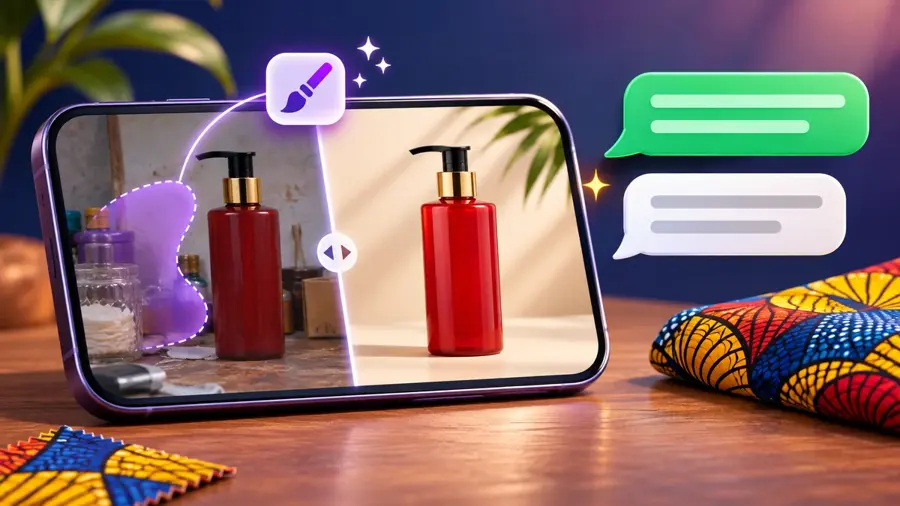
Pour modifier une photo avec ChatGPT, tu ouvres une conversation, tu ajoutes ta photo avec le bouton « + », puis tu écris en une ou deux phrases ce qui doit changer et, surtout, ce qui doit rester identique. Exemple : « Remplace le fond par un mur blanc. Garde le produit, sa couleur et le cadrage exactement pareils. » ChatGPT renvoie une nouvelle version en quelques secondes ou quelques minutes. Pour retoucher une seule zone, tu ouvres l'image, tu choisis Sélectionner, tu peins la partie concernée et tu décris le changement. Ça marche avec un compte gratuit, sur ordinateur comme sur téléphone, avec une limite à connaître : 3 imports de fichiers par jour.
Ce guide te montre la méthode complète, des prompts prêts à copier pour les cas qu'on voit le plus (photo produit pour vendre sur WhatsApp, photo de profil, transformation en dessin ou en cartoon), ce qu'il faut faire quand le résultat déraille, et les limites à ne pas franchir.
Ce que ChatGPT fait vraiment quand tu modifies une photo
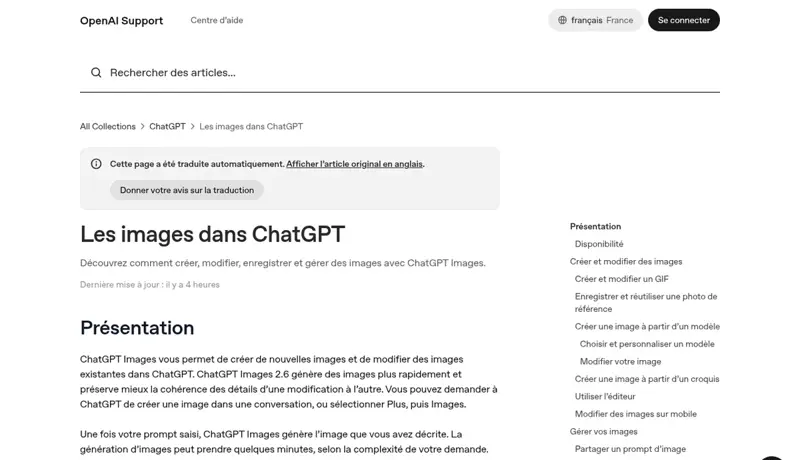
Il faut comprendre une chose avant de commencer, parce qu'elle explique presque toutes les déceptions : ChatGPT ne retouche pas ta photo pixel par pixel comme Photoshop ou Snapseed. Il analyse l'image, comprend ce qu'elle contient, puis en génère une nouvelle version qui suit ta demande. La fonction s'appelle ChatGPT Images, et selon le centre d'aide d'OpenAI, la version actuelle (ChatGPT Images 2.6) préserve mieux la cohérence des détails d'une modification à l'autre que les précédentes.
Dans la pratique, ça veut dire deux choses. D'abord, tu peux demander des changements que les applis classiques ne savent pas faire : changer le décor, ajouter un objet, transformer une photo en illustration, passer du format paysage au format carré en recréant les bords. Ensuite, tout ce que tu ne protèges pas dans ton prompt peut bouger. Un visage peut changer légèrement, un logo sur un tee-shirt peut se déformer, un texte peut perdre une lettre. D'où la règle d'or : dire ce qui change, et dire ce qui reste.
Selon la même page d'aide, ChatGPT Images sait aussi ajouter du texte dans l'image, rendre l'arrière-plan transparent et produire n'importe quel format (carré, vertical, horizontal) via le sélecteur de format ou simplement en le précisant dans ton message. La création de GIF animés à partir d'une image fixe est en cours de déploiement.
Modifier une photo avec ChatGPT gratuitement : ce que permet le compte gratuit
Oui, c'est possible sans payer. Le centre d'aide indique que ChatGPT Images est disponible avec toutes les offres, sur le web, iOS et Android. Mais le compte gratuit a deux plafonds qui comptent pour la retouche photo.
Le premier, c'est le nombre d'imports. La FAQ d'OpenAI sur les fichiers précise que les utilisateurs gratuits sont limités à 3 imports de fichiers par jour, et qu'OpenAI peut réduire ces limites aux heures de pointe. Chaque photo que tu envoies compte. Si tu veux retoucher dix photos produits, le compte gratuit ne suffira pas en une journée.
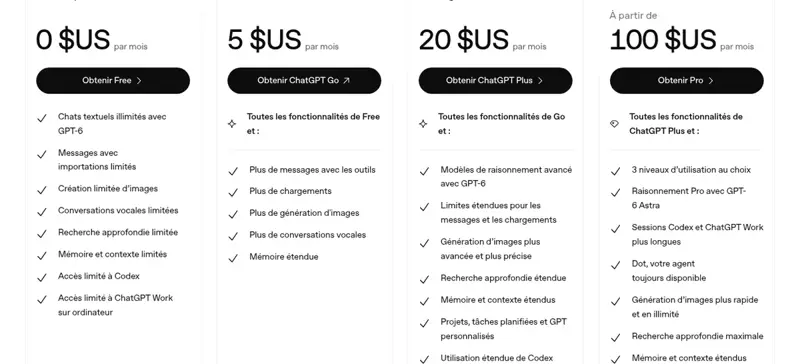
Le second, c'est la génération d'images elle-même. La page tarifs parle de « création limitée d'images » pour l'offre gratuite, sans donner de chiffre. ChatGPT te prévient quand tu atteins la limite, et il faut alors attendre avant de recommencer. Côté format, une image importée peut peser jusqu'à 20 Mo.
| Offre | Ce que dit OpenAI pour les images | Prix affiché (page tarifs, 20/11/2026) |
|---|---|---|
| Free | Création limitée d'images, 3 imports de fichiers par jour | 0 $ |
| Go | Plus de génération d'images, plus de chargements | 5 $US/mois (≈ 3 000 FCFA, ≈ 4,60 €) |
| Plus | Génération d'images plus avancée et plus précise, mode réflexion | 20 $US/mois (≈ 12 000 FCFA, ≈ 18 €) |
| Pro | Génération d'images plus rapide et en illimité | À partir de 100 $US/mois |
Les conversions sont calculées au taux du 20 novembre 2026 (1 $ ≈ 597 FCFA ≈ 0,91 €) ; ta banque ajoutera souvent des frais de change. Le prix affiché peut aussi varier selon le pays où tu te connectes. Pour le détail des offres et des moyens de paiement depuis l'Afrique, on a tout résumé dans notre article ChatGPT payant : prix de l'abonnement en FCFA et en euros.
Notre conseil : commence en gratuit. Prépare tes prompts à l'avance (plus bas, tu en as une dizaine), choisis tes trois meilleures photos du jour et fais toutes les retouches d'une même photo dans la même conversation, sans la réimporter. Si tu en fais un usage commercial quotidien, l'offre Go devient vite plus confortable.
La méthode pas à pas, sur ordinateur et sur téléphone
1. Choisis une bonne photo de départ
ChatGPT corrige mal ce qu'il ne voit pas. Une photo floue, sombre ou minuscule donnera un résultat approximatif, voire un produit réinventé. Prends une photo nette, en lumière du jour, avec le sujet bien visible. Si ta photo est vraiment de mauvaise qualité, améliore-la d'abord avec un outil spécialisé : on explique comment dans comment améliorer la qualité d'une photo.
2. Importe la photo
Sur chatgpt.com ou dans l'application, ouvre une nouvelle conversation (pour éviter que des consignes précédentes ne polluent le résultat), appuie sur « + » puis sur l'option pour ajouter des photos et fichiers. Formats acceptés : PNG, JPEG ou GIF non animé.
3. Décris le changement
Écris ton prompt en suivant la formule qu'on détaille juste après : une action, ce qui doit rester, le rendu voulu. Envoie. La génération peut prendre quelques minutes si la demande est complexe, et tu peux continuer à discuter pendant ce temps.
4. Cible une zone avec l'outil Sélectionner
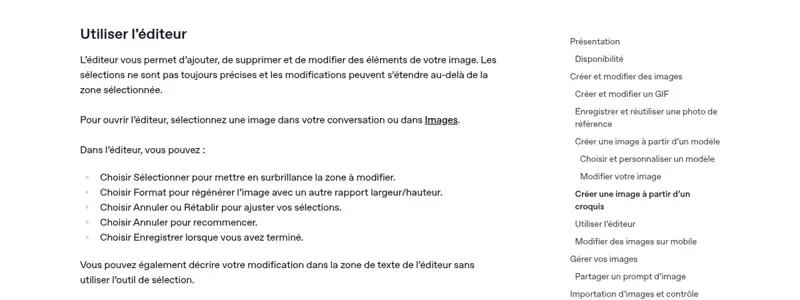
Si tu veux changer seulement une partie de l'image (enlever un objet, changer la couleur d'un vêtement), clique sur l'image pour ouvrir l'éditeur, choisis Sélectionner, peins la zone à modifier, puis décris le changement. Sur téléphone, tu ajustes la taille du pinceau avec le curseur, tu valides avec Suivant et tu écris ta demande. Point important rappelé par OpenAI : la sélection n'est pas toujours précise et la modification peut déborder de la zone peinte. Vérifie donc toute l'image, pas seulement la partie retouchée.
5. Affine, puis enregistre
Ne réécris pas tout si le résultat est presque bon. Corrige par petites touches : « Garde tout, mais rends la lumière un peu moins jaune. » Quand c'est bon, ouvre l'image et choisis Enregistrer pour la télécharger. Toutes tes images créées sont aussi rangées automatiquement dans la section Images de ChatGPT, où tu peux les retrouver plus tard.
La formule de prompt qui évite 80 % des ratés
Un bon prompt de retouche n'a pas besoin d'être long. Il doit répondre à trois questions, dans cet ordre :
- Qu'est-ce qui change ? Un verbe clair et une seule cible : « remplace le fond », « supprime la bouteille à gauche », « réchauffe la lumière ».
- Qu'est-ce qui ne doit pas bouger ? Le visage, l'expression, les vêtements, le produit, sa couleur, le texte de l'étiquette, le cadrage.
- Quel rendu ? Photo réaliste ou illustration, type de lumière, format (carré 1:1, vertical 9:16 pour un statut, 4:5 pour Instagram) et usage final.
L'usage final est sous-estimé. « Photo pour un statut WhatsApp de vente » n'oriente pas ChatGPT de la même façon que « photo pour un CV ». Voici le modèle à garder sous la main :
Modifie cette photo : [le changement précis].
Garde exactement : [visage / produit / couleurs / texte / cadrage].
Rendu : [réaliste ou style], [lumière], format [1:1 / 4:5 / 9:16].
Usage : [statut WhatsApp / photo de profil / affiche].
Une modification principale par message, puis des ajustements. Si tu demandes cinq changements d'un coup, il y a de bonnes chances que deux soient mal faits et qu'un troisième abîme ce qui était bien. Pour aller plus loin sur l'art de formuler tes demandes, lis notre guide sur les bons prompts ChatGPT, disponible sur le blog.
Prompts prêts à copier pour les cas les plus courants
Rendre une photo produit présentable pour vendre
C'est le cas le plus utile si tu vends sur WhatsApp, Facebook ou TikTok : un pagne photographié sur un lit, une crème posée sur une table encombrée, un sac pris dans la pénombre. Le prompt :
Remplace le décor par un fond uni beige clair avec une légère ombre
sous le produit, comme une photo de catalogue.
Garde le produit exactement identique : forme, couleurs, motifs,
étiquette et texte de l'emballage. Ne rajoute aucun texte.
Format carré 1:1, lumière douce de jour.
Après la génération, compare l'étiquette et les motifs avec l'original en zoomant. Si quelque chose a changé, dis-le précisément : « Le motif du pagne a changé, remets celui de la photo d'origine. » Et pose-toi une question honnête : est-ce que le client recevra bien ce qu'il voit ? Embellir le décor, oui. Changer la couleur réelle d'un produit ou le faire paraître plus grand, non. Tu y perdrais en retours, en litiges et en réputation. Si tu veux seulement détourer le produit sur fond blanc ou transparent, un outil dédié est souvent plus rapide et ne touche pas au produit : voir comment enlever l'arrière-plan d'une photo.
Photo de profil professionnelle à partir d'un selfie
À partir de ce selfie, crée une photo de profil professionnelle :
fond gris clair uni, lumière de studio douce, cadrage poitrine.
Garde exactement mon visage, mes traits, ma couleur de peau,
ma coiffure et mon expression. Ne m'amincis pas, ne lisse pas la peau.
Remplace seulement le haut par une chemise blanche simple. Format carré.
Les précisions « ne m'amincis pas » et « ma couleur de peau » ne sont pas là par hasard : sans elles, les générateurs d'images ont tendance à lisser, éclaircir ou standardiser les visages. Si le visage a changé, demande : « Le visage ne me ressemble plus. Restaure les traits exacts de la photo d'origine, change seulement le fond et la chemise. » Garde à l'esprit qu'une photo de profil trop retouchée pour un CV ou LinkedIn peut jouer contre toi lors d'un entretien en personne.
Transformer une photo en dessin, en cartoon ou en style anime
C'est la demande qui revient le plus dans les recherches : « transformer une photo en dessin avec ChatGPT », en cartoon, en dessin animé. La clé, c'est de décrire le style plutôt que de demander une copie d'un studio précis, et de protéger ce qui rend la personne reconnaissable :
Transforme cette photo en illustration de dessin animé 2D :
contours nets, couleurs chaudes, ombrage doux.
Garde la pose, le cadrage, la coiffure, les vêtements,
l'expression et le nombre de personnes. Décor simplifié.
Variantes qui fonctionnent bien : « croquis au crayon noir sur papier blanc », « aquarelle légère », « illustration de livre pour enfants », « bande dessinée avec encrage épais ». Pour un cadeau d'anniversaire ou une photo de famille, ajoute : « Garde exactement le même nombre de personnes et leur position. » Sinon, il arrive qu'une personne disparaisse ou qu'un enfant gagne un frère.
Enlever un objet ou une personne gênante
Ouvre l'éditeur, sélectionne l'objet avec le pinceau, puis :
Supprime l'élément sélectionné et reconstitue le décor derrière
de façon naturelle. Ne change rien d'autre dans l'image.
Adapter une photo au format statut ou story
Passe cette image au format vertical 9:16 en prolongeant
le décor en haut et en bas de façon naturelle.
Ne déforme pas et ne recadre pas le sujet principal.
Ajouter un texte promotionnel
Ajoute en haut de l'image le texte exact : « -20 % ce week-end »,
police grasse blanche, lisible sur téléphone. Ne change rien d'autre.
Vérifie chaque lettre. Le texte dans les images générées s'est beaucoup amélioré, mais une faute sur un prix ou un numéro de téléphone coûte cher. Pour une vraie affiche avec plusieurs lignes de texte, prix et contacts, un outil de mise en page reste plus fiable : notre guide sur l'affiche publicitaire, sur le même blog, compare les deux approches.
Quand le résultat déraille : les corrections qui marchent
Même avec un bon prompt, il y a des ratés. Voici les plus fréquents et la façon de les rattraper sans repartir de zéro.
Le visage a changé. C'est le problème numéro un. Réponds dans la même conversation : « Le visage a changé. Reprends exactement le visage de la photo d'origine et garde le reste de cette nouvelle version. » Si ça ne suffit pas après deux essais, recommence dans une nouvelle conversation avec un prompt plus protecteur, et moins de changements à la fois.
La retouche a débordé. Tu as sélectionné un verre sur la table et la nappe a changé de couleur. C'est la limite connue de l'outil Sélectionner. Précise la zone avec des mots : « Seul le verre à droite doit disparaître ; la nappe rouge reste identique. »
Le produit a été réinventé. Logo déformé, texte d'étiquette illisible, motif différent. Pour une photo de vente, ne publie jamais une image où le produit diffère de la réalité. Demande la restauration de l'élément, ou repasse par un détourage classique.
Les mains et les petits détails sont bizarres. Zoome toujours à 100 % sur les mains, les yeux, les bijoux et les bords des objets avant de publier. Sélectionne la zone défaillante et demande : « Corrige la main pour qu'elle ait cinq doigts naturels, ne change rien d'autre. »
ChatGPT refuse la demande. Certaines modifications sont bloquées, notamment sur les photos de personnes réelles ou les documents. Reformule si ta demande est légitime et ambiguë ; si elle touche à la tromperie, c'est normal qu'elle soit refusée (voir la partie suivante).
Le quota est atteint. En gratuit, attends la réinitialisation indiquée par ChatGPT. Pour éviter de gaspiller tes 3 imports, enchaîne toutes les retouches d'une même photo dans une seule conversation.
Ce que tu ne dois pas faire avec une photo retouchée
Les politiques d'utilisation d'OpenAI interdisent notamment d'utiliser l'image d'une personne, y compris photoréaliste, sans son consentement d'une manière qui pourrait mettre l'authenticité en doute, ainsi que la fraude, l'escroquerie et l'usurpation d'identité. Concrètement : pas de retouche de la photo d'une autre personne pour la ridiculiser ou lui faire dire ce qu'elle n'a pas dit, pas de faux reçu de paiement Mobile Money, pas de pièce d'identité ou de diplôme modifié, pas de fausse photo « avant/après » pour vendre un produit de beauté. En plus du risque de perdre l'accès à ton compte, ce sont des pratiques qui peuvent constituer des infractions (faux, escroquerie, atteinte à l'image), au Bénin comme en France.
Autre point utile à savoir : d'après l'aide OpenAI sur les signaux de provenance, les images générées avec ChatGPT contiennent des métadonnées Content Credentials (standard C2PA) et un filigrane invisible SynthID. Les métadonnées peuvent disparaître avec une capture d'écran ou une conversion, le filigrane résiste mieux aux modifications légères. Bref, une image retouchée par ChatGPT peut souvent être identifiée comme telle. Et OpenAI rappelle que ces signaux ne remplacent pas une mention visible quand elle est requise.
Pour tes visuels de vente, on te recommande la transparence : un décor amélioré n'a pas besoin d'être signalé, mais une photo entièrement générée d'un produit que tu n'as pas encore en stock, si. Tes clients te le rendront en confiance.
ChatGPT ou un autre outil : lequel choisir selon ton besoin
ChatGPT n'est pas le meilleur outil pour tout. Pour gagner du temps, choisis selon le résultat attendu :
- Changer le décor, ajouter un élément, transformer en dessin, recréer un format : ChatGPT est très fort, à condition de bien protéger ce qui doit rester.
- Simplement détourer un produit sur fond blanc ou transparent : un outil de suppression d'arrière-plan est plus fidèle, car il ne régénère pas l'objet.
- Rendre net une photo floue ou agrandir une petite image : un outil d'amélioration de qualité dédié fait mieux, sans inventer de détails.
- Composer un visuel avec prix, logo, plusieurs lignes de texte : Canva ou un éditeur de mise en page, éventuellement avec un fond préparé dans ChatGPT.
La combinaison qui fonctionne bien pour une petite boutique : photo prise au téléphone en lumière du jour, décor retravaillé dans ChatGPT, puis mise en page du prix et du numéro dans Canva. Si tu veux industrialiser ce genre de flux (descriptions produits, visuels, réponses clients), la Formation ChatGPT & IA de Produit Digitaux couvre les usages pratiques de ChatGPT et l'automatisation pas à pas.
Et si tu en faisais un petit service payant ?
Beaucoup de vendeuses et vendeurs sur WhatsApp ou Facebook publient des photos prises à la va-vite. Savoir rendre ces photos propres, cohérentes et au bon format est une compétence qui se vend, notamment auprès des boutiques de quartier, des restaurants qui veulent un menu présentable ou des artisans. Le mode d'emploi est simple : montre un avant/après réalisé avec l'accord du commerçant, propose un pack (par exemple dix photos produits retouchées au format statut), fixe ton prix selon ton marché et le temps passé, et livre vite.
Deux conditions pour que ça dure : travailler avec un abonnement payant si le volume dépasse les limites gratuites, et ne jamais livrer une photo qui trompe sur le produit. Pour d'autres idées dans la même veine, notre article sur les façons de gagner de l'argent avec ChatGPT liste les services les plus réalistes à lancer.
FAQ : modifier une photo avec ChatGPT
Peut-on modifier une photo avec ChatGPT gratuitement ?
Oui. ChatGPT Images est disponible sur l'offre gratuite, sur le web et dans les applications iOS et Android. Le compte gratuit est limité à 3 imports de fichiers par jour et à une création d'images limitée, sans chiffre officiel.
Faut-il un compte pour modifier une photo ?
Pour importer une photo et la modifier, il faut se connecter à un compte ChatGPT. L'inscription est gratuite, avec une adresse e-mail ou en te connectant avec un compte existant comme Google.
Comment modifier une photo avec ChatGPT sur téléphone ?
Dans l'application ChatGPT, appuie sur « + », ajoute ta photo depuis ta galerie et décris la modification. Pour une zone précise, ouvre l'image générée en plein écran, choisis Sélectionner, peins la zone, appuie sur Suivant et écris ta demande.
Pourquoi ChatGPT change-t-il mon visage ?
Parce qu'il régénère l'image au lieu de la retoucher pixel par pixel. Précise toujours « garde exactement mon visage, mes traits et ma couleur de peau », fais un seul changement à la fois, et demande la restauration du visage si besoin.
Comment transformer une photo en dessin avec ChatGPT ?
Importe la photo et écris par exemple : « Transforme cette photo en illustration de dessin animé 2D, contours nets, couleurs chaudes. Garde la pose, le cadrage, les vêtements et le nombre de personnes. » Remplace le style par croquis au crayon, aquarelle ou bande dessinée selon ton envie.
ChatGPT peut-il améliorer la qualité d'une photo floue ?
Il peut produire une version plus nette, mais en réinventant une partie des détails, ce qui pose problème pour un produit ou un visage. Pour une vraie amélioration fidèle, un outil d'upscaling dédié est plus adapté.
Puis-je utiliser les photos modifiées pour vendre ?
Oui pour tes propres photos de produits, à condition que l'image reste fidèle au produit livré. Évite toute retouche trompeuse sur la couleur, la taille ou l'effet d'un produit, et n'utilise pas l'image d'une personne sans son accord.
Ce qu'il faut retenir
Modifier une photo avec ChatGPT tient en trois gestes : importer, décrire précisément le changement en protégeant ce qui doit rester, puis affiner par petites touches. Le compte gratuit suffit pour découvrir et pour quelques photos par jour ; au-delà, une offre payante devient utile. Garde la formule action, conservation, rendu, zoome toujours sur le résultat avant de publier, et reste honnête sur ce que tu montres à tes clients. Commence aujourd'hui avec une seule photo produit et le premier prompt de ce guide : tu verras vite ce que l'outil peut faire pour ta boutique.