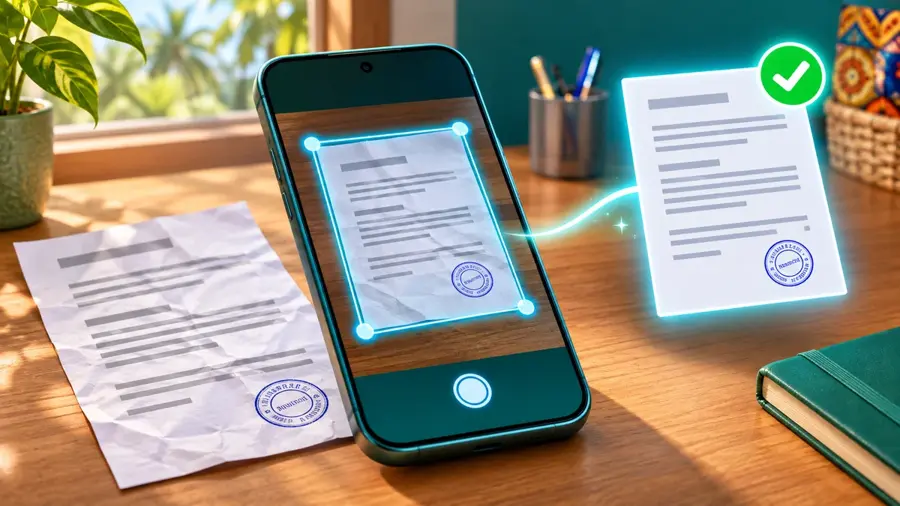
Pour scanner un document avec ton téléphone, gratuitement et sans installer d'appli douteuse : sur Android, ouvre Google Drive, touche l'icône appareil photo, cadre la page et enregistre en PDF. Sur iPhone, c'est l'app Fichiers (ou Notes) qui s'en charge. Et si tu dois juste envoyer le document à quelqu'un, WhatsApp sait maintenant le scanner directement dans la discussion. Trois minutes, zéro franc.
Le vrai problème n'est pas de trouver le bouton. C'est d'obtenir un scan que l'administration, ton client ou l'école acceptent du premier coup : droit, lisible, sans ombre de ta main, et assez léger pour passer sur un formulaire en ligne. C'est là que la plupart des tutos s'arrêtent trop tôt. On va aller jusqu'au bout.
Photo ou scan : pourquoi la différence compte
Prendre une simple photo de ton relevé de notes et l'envoyer, tout le monde l'a fait. Le résultat : une feuille en trapèze, un fond de table en bois, une ombre en plein milieu et un fichier JPG de 4 Mo. Un vrai scan, lui, détecte les bords de la feuille, redresse la perspective, blanchit le fond et range toutes les pages dans un seul PDF.
Concrètement, ça change trois choses. Le destinataire lit sans zoomer. Le fichier pèse souvent beaucoup moins lourd. Et un dossier de cinq pages arrive en un seul fichier, dans l'ordre, au lieu de cinq images éparpillées dans la conversation. Pour une candidature, une inscription universitaire ou une facture envoyée à un client à Dakar ou à Lyon, c'est la différence entre « reçu, merci » et « vous pouvez renvoyer, c'est illisible ».
Scanner un document sur Android avec Google Drive (la méthode qui marche partout)
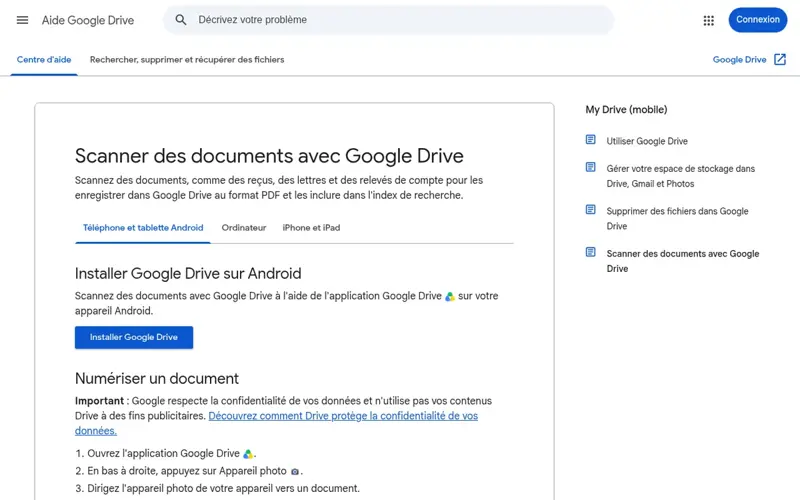
Google Drive est installé d'origine sur la quasi-totalité des téléphones Android, Tecno, Infinix, itel, Xiaomi, Samsung compris. C'est pour ça qu'on le met en premier : peu importe la marque, la méthode est la même. Voici le déroulé décrit dans l'aide officielle de Google Drive :
- Ouvre l'application Google Drive et connecte-toi avec ton compte Google.
- En bas à droite, appuie sur l'icône Appareil photo (sur certaines versions, passe par le bouton + puis Scanner).
- Vise le document. Une ligne bleue entoure la feuille : c'est la zone qui sera gardée.
- Laisse la capture automatique déclencher, ou prends la photo toi-même en mode manuel.
- Ajuste si besoin : Recadrer et faire pivoter, Filtrer (noir et blanc, couleur), Nettoyer pour effacer une tache ou un bout de doigt.
- Appuie sur Ajouter pour scanner la page suivante. Répète jusqu'à la dernière.
- Touche OK, donne un nom clair au fichier, choisis le format .pdf et le dossier, puis Enregistrer.
Petit bonus que peu de gens utilisent : le widget Drive – Numérisation. Tu le poses sur ton écran d'accueil, tu choisis un dossier (par exemple « Factures 2026 »), et chaque scan y atterrit directement. Si tu gères des reçus clients ou des bons de commande toute la semaine, ça te fait gagner plusieurs clics à chaque fois.
Ce qu'il faut savoir avant de te lancer : le fichier part dans ton espace Google Drive, en ligne. Tu as besoin d'un peu de connexion pour l'enregistrer, et il occupe de la place sur ton stockage Google gratuit (15 Go partagés avec Gmail et Google Photos). Pour le récupérer dans la mémoire du téléphone, ouvre-le dans Drive, menu ⋮, Télécharger.
Samsung, Tecno, Infinix, Xiaomi : le scanner caché dans l'appareil photo
Beaucoup de téléphones récents ont un scanner intégré à l'appareil photo, sans passer par une appli. Sur les Samsung Galaxy, quand tu pointes la caméra vers une feuille, un bouton de numérisation apparaît (souvent une icône jaune avec un « T » ou le mot Numériser). Tu le touches, tu ajustes les coins, tu enregistres. Si rien n'apparaît, va dans les réglages de l'appareil photo et active l'option de numérisation de documents : son nom exact varie selon la version de One UI.
Chez Tecno, Infinix, itel ou Xiaomi, regarde dans les modes de l'appareil photo (balaye la barre des modes ou touche Plus) : certains modèles proposent un mode Document ou Doc. Le nom et la présence changent d'un modèle à l'autre, donc on ne va pas te promettre que le tien l'a.
Notre avis : ces scanners intégrés sont rapides pour une page, mais ils enregistrent souvent le résultat comme une image dans la Galerie, pas comme un PDF de plusieurs pages. Pour un dossier complet à envoyer à une administration, Google Drive reste plus fiable. Garde le scanner de l'appareil photo pour les reçus, les notes et les cartes de visite.
Scanner un document sur iPhone avec Fichiers ou Notes
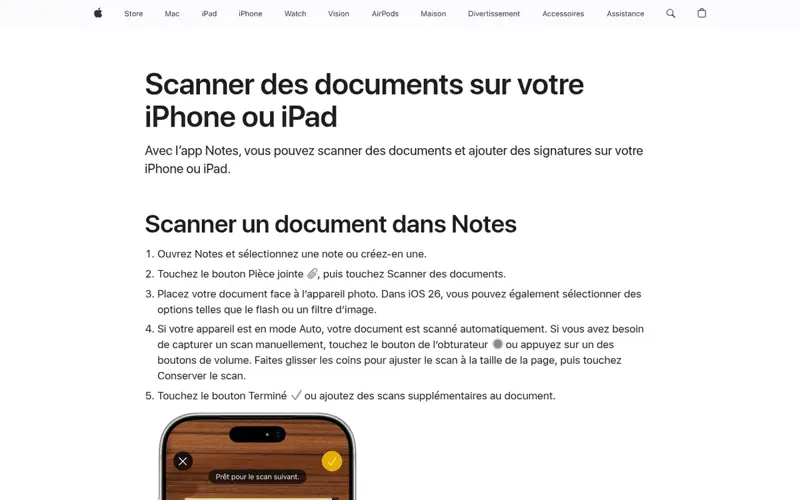
Sur iPhone, rien à installer. Apple décrit deux chemins dans son assistance officielle.
Avec l'app Fichiers (le plus direct pour obtenir un PDF)
- Ouvre Fichiers et touche le bouton Plus (ou les trois petits points en haut à droite, selon ta version d'iOS).
- Choisis Scanner des documents.
- Place la feuille face à l'appareil photo. En mode Auto, le scan part tout seul dès que la page est bien détectée.
- Fais glisser les coins si le cadrage n'est pas parfait, puis Conserver le scan.
- Enchaîne les pages, touche Enregistrer, choisis l'emplacement (Sur mon iPhone ou iCloud Drive) et renomme le fichier.
Avec l'app Notes (pratique pour signer dans la foulée)
Dans une note, touche le trombone (pièce jointe), puis Scanner des documents. L'intérêt de Notes : tu peux ensuite toucher le document, Annoter, et ajouter ta signature. Pratique pour un devis signé à renvoyer dans l'heure. Pour la valeur juridique d'une signature faite comme ça, on a détaillé les règles dans notre guide pour signer un document PDF.
Scanner un document directement dans WhatsApp
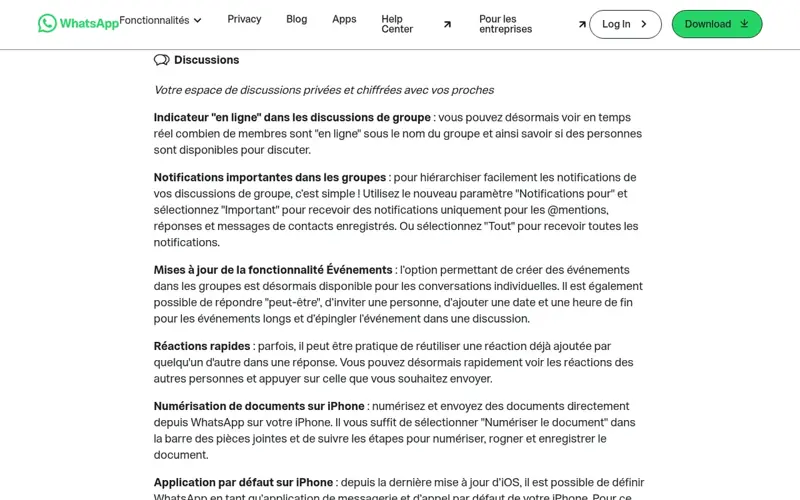
C'est la nouveauté que beaucoup ignorent encore, alors qu'elle colle parfaitement à nos usages : tout le monde envoie ses papiers par WhatsApp. WhatsApp a annoncé la numérisation de documents d'abord sur iPhone en 2025, puis l'option est arrivée progressivement sur Android.
- Ouvre la discussion avec la personne (ou le groupe).
- Touche le trombone sur Android, ou le + sur iPhone.
- Choisis Document, puis Scanner un document (parfois traduit Numériser le document).
- Cadre la page, en capture automatique ou manuelle. Ajoute les pages suivantes avec le +.
- Corrige les bords, applique un filtre si besoin, puis Suivant et envoie.
Le destinataire reçoit un vrai PDF, pas une photo. Si l'option n'apparaît pas chez toi, mets WhatsApp à jour depuis le Play Store ou l'App Store ; le déploiement se fait par vagues.
Une astuce pratique : scanne le document dans ta propre discussion (la fonction « Message à moi-même », en tapant ton propre nom dans la liste des contacts). Tu obtiens un PDF propre, stocké dans ton WhatsApp, que tu pourras transférer plus tard à qui tu veux. C'est la façon la plus rapide d'avoir un PDF quand tu n'as pas Google Drive configuré.
La limite, par contre : WhatsApp n'est pas un classeur. Les fichiers se perdent dans les discussions, et si tu changes de téléphone sans sauvegarde, ils disparaissent. Pour tes documents importants (diplômes, pièces d'identité, contrats), garde une copie rangée dans Drive ou dans Fichiers.
Quelle méthode choisir selon ta situation
| Situation | Méthode conseillée | Pourquoi |
|---|---|---|
| Dossier de plusieurs pages pour une administration ou une école | Google Drive (Android) ou Fichiers (iPhone) | Un seul PDF, pages dans l'ordre, fichier rangé |
| Envoyer vite un reçu ou un bon de commande à un client | WhatsApp, directement dans la discussion | Pas d'aller-retour entre deux applis |
| Une page à garder pour toi (ticket, note, carte de visite) | Scanner de l'appareil photo (Samsung, etc.) | Le plus rapide, mais souvent en image |
| Document à signer puis renvoyer | Notes sur iPhone, ou Drive puis un outil de signature | Signature ajoutée sans imprimer |
| Pas de connexion du tout | Fichiers (iPhone) ou scanner de l'appareil photo | Drive a besoin du réseau pour enregistrer |
Et Microsoft Lens, que tout le monde recommandait ? Oublie-le : Microsoft a retiré l'application des stores en février 2026 et bloqué les nouveaux scans depuis mars 2026. Microsoft renvoie désormais vers la fonction de scan de l'app OneDrive. Si un tuto te conseille encore Lens, c'est qu'il n'a pas été mis à jour.
Quant aux applis gratuites de scan qu'on trouve en tapant « scanner » dans le Play Store : certaines sont correctes, beaucoup t'ensevelissent sous la pub, ajoutent un filigrane à leur nom ou réclament un abonnement au bout de trois scans. Comme tu as déjà un scanner gratuit dans ton téléphone, on ne voit pas de bonne raison de leur confier tes pièces d'identité.
7 réglages pour un scan net du premier coup
C'est la partie que les guides officiels survolent, et c'est pourtant elle qui décide si ton document sera accepté.
- La lumière avant tout. Mets-toi près d'une fenêtre, en journée. Évite la lumière d'une seule ampoule au plafond : ta tête et ton téléphone font une ombre pile sur la feuille. Le flash crée souvent un reflet blanc sur le papier glacé ; essaie avec et sans.
- Un fond qui contraste. Feuille blanche sur table sombre, ou l'inverse. Une feuille blanche posée sur un drap blanc, et la détection des bords devient hasardeuse.
- Téléphone bien à plat, parallèle à la feuille, pas en biais. Tiens-le à deux mains, ou cale tes coudes sur la table.
- Feuille à plat. Un document plié depuis des mois ? Mets un livre dessus dix minutes avant.
- Choisis le bon filtre : noir et blanc pour un texte (plus lisible, plus léger), couleur pour un document avec tampon, cachet, photo d'identité ou logo. Un tampon officiel bleu qui devient gris, ça peut faire tiquer.
- Vérifie chaque page en zoomant avant d'enregistrer. Les petits caractères en bas (numéros, dates) doivent se lire.
- Nomme le fichier comme le destinataire va le chercher : « Releve-notes-Licence2-KOFFI-Ama.pdf » plutôt que « Scan_20261122_0915.pdf ».
Scanner une carte d'identité recto verso
La question revient tout le temps, parce qu'on te demande souvent « la CNI recto verso en un seul fichier ». Avec Google Drive ou Fichiers, c'est simple : scanne le recto, appuie sur Ajouter, retourne la carte, scanne le verso. Tu obtiens un PDF de deux pages, ce que la plupart des organismes acceptent.
Si on exige les deux faces sur une seule page, scanne-les séparément en image (JPG), puis place-les l'une sous l'autre sur une page A4 dans Canva ou Word et exporte en PDF. Si tu as déjà utilisé Canva pour créer un ebook, tu connais le geste : un format A4, deux images, Télécharger, PDF.
Pour une petite carte, recadre bien serré autour d'elle. Un scan A4 avec une carte minuscule au milieu, c'est illisible pour celui qui reçoit.
Protège tes copies avec un filigrane
Une copie de ta pièce d'identité qui traîne dans la boîte mail d'un inconnu, c'est du pain bénit pour les fraudeurs : ouverture de comptes, puce téléphonique, arnaques au nom de quelqu'un d'autre. La bonne pratique consiste à écrire sur la copie à qui elle est destinée et pourquoi.
En France, l'État propose un outil gratuit pour ça : FiligraneFacile. Tu importes ton scan (jpg, png, heic ou pdf), tu tapes une mention du genre « Copie destinée uniquement à la candidature X – 22/11/2026 », et tu récupères un PDF filigrané. Le service indique effacer les fichiers de ses serveurs après génération et téléchargement. Rien ne t'empêche de l'utiliser depuis Cotonou, Abidjan ou Douala : la mention protège ta copie partout.
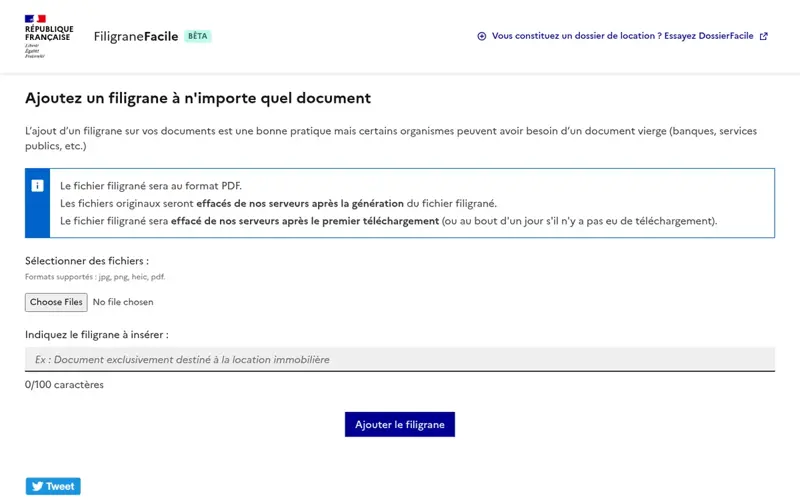
Attention à une exception, que l'outil rappelle lui-même : certains organismes (banques, services publics) peuvent exiger un document vierge. Dans ce cas, envoie la version sans filigrane, mais uniquement par le canal officiel de l'organisme, jamais à un « agent » qui t'écrit en privé sur WhatsApp.
Après le scan : alléger, envoyer, retravailler
Le fichier est trop lourd pour le formulaire
Les portails d'inscription, de concours ou de candidature affichent presque toujours une taille maximale à côté du bouton d'envoi. Si ton PDF dépasse, ne refais pas tout : passe en filtre noir et blanc pour les pages de texte, et compresse le PDF. On a un guide complet pour compresser un PDF sans le rendre illisible, sur téléphone comme sur ordinateur.
Tu veux corriger ou récupérer le texte
Un scan est une image : tu ne peux pas modifier le texte directement. Deux options. Dans Google Drive, un PDF scanné peut être ouvert avec Google Docs, qui tente de reconnaître le texte (OCR). Ou tu envoies la photo à ChatGPT en lui demandant de retranscrire le texte fidèlement, sans rien reformuler. Relis toujours derrière, surtout les chiffres et les noms propres. Toutes les méthodes sont détaillées dans notre article pour modifier un PDF gratuitement.
Et si ton scan devenait un produit ?
On voit passer beaucoup de cahiers de recettes, de fiches de révision manuscrites ou de cours bien faits qui dorment dans un tiroir. Scannés proprement, retranscrits avec l'IA puis remis en page, ils peuvent devenir un vrai ebook ou un pack de fiches. Un exemple de calcul, juste pour te donner l'ordre de grandeur : un pack de fiches de révision vendu 2 000 FCFA (environ 3 €), c'est 40 000 FCFA (environ 61 €) avec 20 ventes. Rien de garanti, tout dépend de la qualité et de ta promotion, mais le coût de départ est quasi nul. Si l'idée te parle, lis notre guide pour vendre un PDF en ligne. Une seule règle : ne vends que ce que tu as le droit de vendre, pas le cours photocopié d'un professeur.
Les erreurs qui font rejeter un document scanné
Il y en a quelques-unes qu'on retrouve sans arrêt. Les pages envoyées dans le désordre, avec le verso avant le recto. Le doigt qui dépasse dans un coin. Le cachet ou la signature coupé par un recadrage trop serré. Le document envoyé en dix photos séparées au lieu d'un PDF. Et le grand classique : le fichier nommé « IMG_4532 », que personne ne retrouve dans sa boîte mail.
Une dernière, plus grave : retoucher un scan pour changer une note, une date ou un montant. Un relevé, un diplôme ou un reçu Mobile Money modifié, c'est un faux document, avec des conséquences pénales dans tous nos pays. Et les vérifications se font de plus en plus à la source, auprès de l'école ou de l'opérateur. Le scan sert à copier fidèlement, point.
FAQ : scanner un document avec son téléphone
Est-ce que scanner un document avec son téléphone est vraiment gratuit ?
Oui. Google Drive sur Android, Fichiers et Notes sur iPhone, le scanner de WhatsApp et celui de l'appareil photo des Samsung sont gratuits, sans filigrane et sans limite de pages. La seule chose que tu « paies », c'est un peu de stockage et de data pour Drive.
Comment scanner un document en PDF et pas en image ?
Dans Google Drive, choisis le format .pdf juste avant d'enregistrer. Sur iPhone, l'app Fichiers produit directement un PDF. Dans WhatsApp, le document scanné est envoyé en PDF. Le scanner de l'appareil photo, lui, enregistre souvent une image : passe par Drive si tu as besoin d'un PDF.
Comment scanner plusieurs pages dans un seul fichier ?
Après la première page, appuie sur Ajouter (Drive) ou continue de scanner (Fichiers, WhatsApp) avant de valider. Toutes les pages finissent dans le même PDF, dans l'ordre où tu les as scannées.
Je ne trouve pas l'option « Scanner un document » dans WhatsApp, pourquoi ?
Ta version de WhatsApp n'est probablement pas à jour, ou la fonction n'est pas encore arrivée sur ton téléphone. Mets l'application à jour, et en attendant, scanne avec Google Drive ou Fichiers puis envoie le PDF comme un document normal.
Un document scanné avec un téléphone est-il accepté par l'administration ?
Pour l'envoi en ligne, oui dans la grande majorité des cas, tant qu'il est lisible, complet et au format demandé. Pour un dossier physique, on te demandera souvent une copie papier, voire certifiée conforme, et là le scan ne remplace rien. Lis toujours la liste des pièces demandées.
Où sont enregistrés mes documents scannés ?
Avec Google Drive, dans le dossier Drive choisi au moment d'enregistrer (par défaut « Mon Drive »). Avec Fichiers sur iPhone, là où tu as touché Enregistrer. Avec WhatsApp, dans la discussion, et dans le dossier des documents WhatsApp du téléphone. Avec l'appareil photo Samsung, en général dans la Galerie.
Ce qu'il faut retenir
Android : Google Drive, icône appareil photo, PDF. iPhone : Fichiers, Scanner des documents. Pour envoyer tout de suite : WhatsApp, trombone, Document, Scanner. Ajoute de la lumière, un fond contrasté, un nom de fichier clair, et filigrane tes pièces d'identité. Ton téléphone fait déjà le travail d'un scanner de bureau, il suffit de lui donner de bonnes conditions.
Et si tu veux aller plus loin, utiliser ChatGPT pour retranscrire, résumer ou transformer tes documents et automatiser tes tâches de bureau, la Formation ChatGPT, IA & Automatisation de Produit Digitaux te montre les méthodes pas à pas.